
Blenderアニメーション制作に必要なPCスペックの基本
なぜBlenderは高性能PCを要求するのか
特にCyclesやEeveeといったレンダラーを使用する場合、リアルタイムプレビューから最終レンダリングまで、マシンパワーが作業効率を大きく左右してしまいますよね。
モデリングやリギング段階では比較的軽量な処理で済みますが、アニメーションのプレビューやシミュレーション、そして最終的なレンダリングでは膨大な計算処理が発生します。
学生の方が限られた予算内で購入を検討する際、どのパーツにコストを配分すべきか悩ましいところ。
学生向けBlender PCの現実的な予算設定
学生が無理なく購入できる価格帯は15万円から25万円の範囲が最も現実的です。
この価格帯であれば、Blenderの基本的なアニメーション制作からレンダリングまで、実用的な速度で作業を進められる構成が組めます。
もちろん上を見ればキリがありませんが、プロの現場で使用される40万円以上のワークステーションと比較しても、学習用途や個人制作であれば充分な性能を確保できます。
Blenderが求める最低限のハードウェア要件
Blender公式が推奨する最低要件は参考程度に留め、実際のアニメーション制作では更に高いスペックが必要になります。
公式の最低要件ではメモリ8GB、64bit対応CPUとなっていますが、これは起動できるという意味であって快適に作業できるレベルではありません。
実際にアニメーション制作を行うなら、メモリは最低でも16GB、できれば32GBは確保した方がいいでしょう。
グラフィックボード選びの決定的な基準
BlenderにおけるGPUレンダリングの重要性
Blenderのレンダリングエンジンは、GPUを活用することで劇的に処理速度が向上します。
CyclesレンダラーはCUDAとOptiXに対応しており、GeForce系のグラフィックボードとの相性が特に良好です。
一方でRadeon系もHIP経由でGPUレンダリングが可能ですが、対応状況や最適化の度合いを考えると、Blender用途ではGeForce系を選択する方が無難といえます。
学生予算で選ぶべきグラフィックボード
RTX5070は予算に余裕があれば選びたいモデルで、より複雑なシーンや高解像度レンダリングにも対応できる性能を持っています。
RTX5070Tiになると価格が跳ね上がるため、学生予算では現実的ではありません。
FSR 4対応や機械学習ベースのアップスケーリング技術は魅力的ですが、Blenderのプラグインやアドオンの対応状況を考えると、GeForce系の方が安心して使えるのが本音ではないでしょうか。
最新グラフィックボード(VGA)性能一覧
| GPU型番 | VRAM | 3DMarkスコア TimeSpy |
3DMarkスコア FireStrike |
TGP | 公式 URL |
価格com URL |
|---|---|---|---|---|---|---|
| GeForce RTX 5090 | 32GB | 48470 | 101975 | 575W | 公式 | 価格 |
| GeForce RTX 5080 | 16GB | 32005 | 78104 | 360W | 公式 | 価格 |
| Radeon RX 9070 XT | 16GB | 30015 | 66787 | 304W | 公式 | 価格 |
| Radeon RX 7900 XTX | 24GB | 29939 | 73454 | 355W | 公式 | 価格 |
| GeForce RTX 5070 Ti | 16GB | 27040 | 68956 | 300W | 公式 | 価格 |
| Radeon RX 9070 | 16GB | 26386 | 60263 | 220W | 公式 | 価格 |
| GeForce RTX 5070 | 12GB | 21850 | 56823 | 250W | 公式 | 価格 |
| Radeon RX 7800 XT | 16GB | 19829 | 50503 | 263W | 公式 | 価格 |
| Radeon RX 9060 XT 16GB | 16GB | 16485 | 39387 | 145W | 公式 | 価格 |
| GeForce RTX 5060 Ti 16GB | 16GB | 15922 | 38215 | 180W | 公式 | 価格 |
| GeForce RTX 5060 Ti 8GB | 8GB | 15784 | 37992 | 180W | 公式 | 価格 |
| Arc B580 | 12GB | 14572 | 34934 | 190W | 公式 | 価格 |
| Arc B570 | 10GB | 13681 | 30871 | 150W | 公式 | 価格 |
| GeForce RTX 5060 | 8GB | 13143 | 32373 | 145W | 公式 | 価格 |
| Radeon RX 7600 | 8GB | 10773 | 31755 | 165W | 公式 | 価格 |
| GeForce RTX 4060 | 8GB | 10603 | 28596 | 115W | 公式 | 価格 |
パソコン おすすめモデル5選
パソコンショップSEVEN ZEFT R60GM

| 【ZEFT R60GM スペック】 | |
| CPU | AMD Ryzen9 9900X 12コア/24スレッド 5.60GHz(ブースト)/4.40GHz(ベース) |
| グラフィックボード | GeForce RTX5060 (VRAM:8GB) |
| メモリ | 16GB DDR5 (16GB x1枚 クルーシャル製) |
| ストレージ | SSD 1TB (m.2 nVMe READ/WRITE:7250Gbps/6900Gbps WD製) |
| ケース | Fractal Design Pop XL Air RGB TG |
| CPUクーラー | 空冷 DeepCool製 空冷CPUクーラー AK400 |
| マザーボード | AMD B850 チップセット ASRock製 B850M-X WiFi R2.0 |
| 電源ユニット | 650W 80Plus BRONZE認証 電源ユニット (COUGAR製) |
| 無線LAN | Wi-Fi 6E (IEEE802.11ax/11ad/11ac/11n/11a/11g/11b) |
| BlueTooth | BlueTooth 5 |
| 光学式ドライブ | DVDスーパーマルチドライブ (内蔵) |
| OS | Microsoft Windows 11 Home |
パソコンショップSEVEN ZEFT Z57R

| 【ZEFT Z57R スペック】 | |
| CPU | Intel Core Ultra5 245KF 14コア/14スレッド 5.20GHz(ブースト)/4.20GHz(ベース) |
| グラフィックボード | GeForce RTX5060Ti 16GB (VRAM:16GB) |
| メモリ | 32GB DDR5 (32GB x1枚 クルーシャル製) |
| ストレージ | SSD 1TB (m.2 nVMe READ/WRITE:7250Gbps/6900Gbps WD製) |
| ケース | CoolerMaster MasterFrame 600 Black |
| CPUクーラー | 空冷 DeepCool製 空冷CPUクーラー AK400 |
| マザーボード | intel B860 チップセット ASRock製 B860M Pro RS WiFi |
| 電源ユニット | 650W 80Plus BRONZE認証 電源ユニット (COUGAR製) |
| 無線LAN | Wi-Fi 6E (IEEE802.11ax/11ad/11ac/11n/11a/11g/11b) |
| BlueTooth | BlueTooth 5 |
| OS | Microsoft Windows 11 Home |
パソコンショップSEVEN ZEFT R66L

| 【ZEFT R66L スペック】 | |
| CPU | AMD Ryzen7 7700 8コア/16スレッド 5.30GHz(ブースト)/3.80GHz(ベース) |
| グラフィックボード | GeForce RTX5070Ti (VRAM:16GB) |
| メモリ | 32GB DDR5 (32GB x1枚 クルーシャル製) |
| ストレージ | SSD 1TB (m.2 nVMe READ/WRITE:7250Gbps/6900Gbps WD製) |
| ケース | Okinos Mirage 4 ARGB Black |
| CPUクーラー | 水冷 240mmラジエータ CoolerMaster製 水冷CPUクーラー ML 240 Core II Black |
| マザーボード | AMD B850 チップセット ASRock製 B850M-X WiFi R2.0 |
| 電源ユニット | 850W 80Plus GOLD認証 電源ユニット (Silverstone製) |
| 無線LAN | Wi-Fi 6E (IEEE802.11ax/11ad/11ac/11n/11a/11g/11b) |
| BlueTooth | BlueTooth 5 |
| OS | Microsoft Windows 11 Home |
パソコンショップSEVEN ZEFT R64M
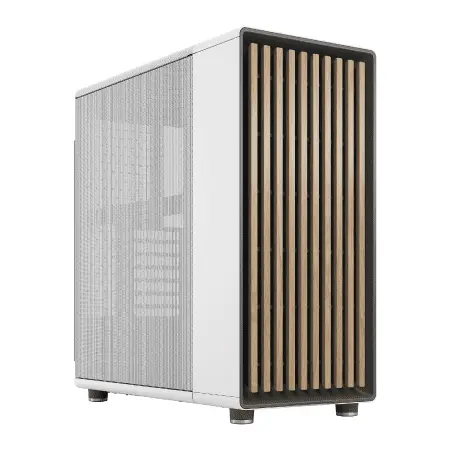
| 【ZEFT R64M スペック】 | |
| CPU | AMD Ryzen7 9800X3D 8コア/16スレッド 5.20GHz(ブースト)/4.70GHz(ベース) |
| グラフィックボード | Radeon RX 9070XT (VRAM:16GB) |
| メモリ | 32GB DDR5 (16GB x2枚 クルーシャル製) |
| ストレージ | SSD 2TB (m.2 nVMe READ/WRITE:7250Gbps/6900Gbps WD製) SSD SSD 2TB (m.2 nVMe READ/WRITE:7250Gbps/6900Gbps WD製) |
| ケース | Fractal North ホワイト |
| CPUクーラー | 空冷 DeepCool製 空冷CPUクーラー AK400 DIGITAL WH |
| マザーボード | AMD B850 チップセット MSI製 PRO B850M-A WIFI |
| 電源ユニット | 850W 80Plus GOLD認証 電源ユニット (Silverstone製) |
| 無線LAN | Wi-Fi 6E (IEEE802.11ax/11ad/11ac/11n/11a/11g/11b) |
| BlueTooth | BlueTooth 5 |
| OS | Microsoft Windows 11 Home |
パソコンショップSEVEN ZEFT R53FD

高性能をコンパクトに凝縮、アドバンストなゲーミングPC
32GB DDR5と1TB SSDで、強力スペックの絶妙バランスを実現
スペースを取らない、スタイリッシュな省スペースマシン
最新世代Ryzen 7で、非凡なパフォーマンスを供給
| 【ZEFT R53FD スペック】 | |
| CPU | AMD Ryzen7 7800X3D 8コア/16スレッド 5.00GHz(ブースト)/4.20GHz(ベース) |
| グラフィックボード | GeForce RTX4060 (VRAM:8GB) |
| メモリ | 32GB DDR5 (16GB x2枚 Micron製) |
| ストレージ | SSD 1TB (m.2 nVMe READ/WRITE:7250Gbps/6900Gbps WD製) |
| ケース | INWIN A1 PRIME ピンク |
| CPUクーラー | 空冷 DeepCool製 空冷CPUクーラー AK400 |
| マザーボード | AMD B850 チップセット ASRock製 B850I Lightning WiFi |
| 電源ユニット | 750W 80Plus GOLD認証 |
| 無線LAN | Wi-Fi 6E (IEEE802.11ax/11ad/11ac/11n/11a/11g/11b) |
| BlueTooth | BlueTooth 5 |
| 光学式ドライブ | DVDスーパーマルチドライブ (外付け) |
| OS | Microsoft Windows 11 Home |
VRAMの容量が作業効率を左右する
複雑なキャラクターモデルや背景を扱う場合、VRAM不足はレンダリング速度の低下やクラッシュの原因となってしまいますよね。
RTX5060TiとRTX5070はいずれもGDDR7メモリを搭載し、充分な帯域幅を確保しています。
学生の制作レベルであれば、これらのVRAM容量で困る場面は少ないでしょう。
CPUの選択で作業速度が変わる
BlenderにおけるCPUの役割
GPUレンダリングが主流になった現在でも、シミュレーション計算やモディファイアの適用、スクリプト実行などはCPUが担当するため、CPUの性能が低いと作業全体のテンポが悪くなります。
最新CPU性能一覧
| 型番 | コア数 | スレッド数 | 定格クロック | 最大クロック | Cineスコア Multi |
Cineスコア Single |
公式 URL |
価格com URL |
|---|---|---|---|---|---|---|---|---|
| Core Ultra 9 285K | 24 | 24 | 3.20GHz | 5.70GHz | 42867 | 2467 | 公式 | 価格 |
| Ryzen 9 9950X | 16 | 32 | 4.30GHz | 5.70GHz | 42622 | 2271 | 公式 | 価格 |
| Ryzen 9 9950X3D | 16 | 32 | 4.30GHz | 5.70GHz | 41657 | 2262 | 公式 | 価格 |
| Core i9-14900K | 24 | 32 | 3.20GHz | 6.00GHz | 40954 | 2360 | 公式 | 価格 |
| Ryzen 9 7950X | 16 | 32 | 4.50GHz | 5.70GHz | 38432 | 2080 | 公式 | 価格 |
| Ryzen 9 7950X3D | 16 | 32 | 4.20GHz | 5.70GHz | 38357 | 2051 | 公式 | 価格 |
| Core Ultra 7 265K | 20 | 20 | 3.30GHz | 5.50GHz | 37128 | 2358 | 公式 | 価格 |
| Core Ultra 7 265KF | 20 | 20 | 3.30GHz | 5.50GHz | 37128 | 2358 | 公式 | 価格 |
| Core Ultra 9 285 | 24 | 24 | 2.50GHz | 5.60GHz | 35505 | 2199 | 公式 | 価格 |
| Core i7-14700K | 20 | 28 | 3.40GHz | 5.60GHz | 35365 | 2236 | 公式 | 価格 |
| Core i9-14900 | 24 | 32 | 2.00GHz | 5.80GHz | 33623 | 2210 | 公式 | 価格 |
| Ryzen 9 9900X | 12 | 24 | 4.40GHz | 5.60GHz | 32768 | 2239 | 公式 | 価格 |
| Core i7-14700 | 20 | 28 | 2.10GHz | 5.40GHz | 32402 | 2104 | 公式 | 価格 |
| Ryzen 9 9900X3D | 12 | 24 | 4.40GHz | 5.50GHz | 32292 | 2195 | 公式 | 価格 |
| Ryzen 9 7900X | 12 | 24 | 4.70GHz | 5.60GHz | 29136 | 2042 | 公式 | 価格 |
| Core Ultra 7 265 | 20 | 20 | 2.40GHz | 5.30GHz | 28425 | 2158 | 公式 | 価格 |
| Core Ultra 7 265F | 20 | 20 | 2.40GHz | 5.30GHz | 28425 | 2158 | 公式 | 価格 |
| Core Ultra 5 245K | 14 | 14 | 3.60GHz | 5.20GHz | 25347 | 0 | 公式 | 価格 |
| Core Ultra 5 245KF | 14 | 14 | 3.60GHz | 5.20GHz | 25347 | 2177 | 公式 | 価格 |
| Ryzen 7 9700X | 8 | 16 | 3.80GHz | 5.50GHz | 22992 | 2214 | 公式 | 価格 |
| Ryzen 7 9800X3D | 8 | 16 | 4.70GHz | 5.40GHz | 22980 | 2094 | 公式 | 価格 |
| Core Ultra 5 235 | 14 | 14 | 3.40GHz | 5.00GHz | 20770 | 1861 | 公式 | 価格 |
| Ryzen 7 7700 | 8 | 16 | 3.80GHz | 5.30GHz | 19426 | 1939 | 公式 | 価格 |
| Ryzen 7 7800X3D | 8 | 16 | 4.50GHz | 5.40GHz | 17658 | 1818 | 公式 | 価格 |
| Core i5-14400 | 10 | 16 | 2.50GHz | 4.70GHz | 15980 | 1780 | 公式 | 価格 |
| Ryzen 5 7600X | 6 | 12 | 4.70GHz | 5.30GHz | 15226 | 1983 | 公式 | 価格 |
学生向けの現実的なCPU選択
Intel系ならCore Ultra 7 265KまたはCore Ultra 5 235、AMD系ならRyzen 7 9700XまたはRyzen 5 9600が学生予算に適した選択肢です。
Core Ultra 7 265Kはコストパフォーマンスに優れ、マルチスレッド性能も充分でBlenderの各種処理をスムーズにこなせます。
Ryzen 7 9700XはZen5アーキテクチャの恩恵を受け、電力効率と性能のバランスが取れたモデルとして人気があります。
Core Ultra 9シリーズやRyzen 9シリーズは確かに高性能ですが、学生の制作規模では性能を持て余す可能性が高く、予算をGPUやメモリに回した方が実用的な構成になります。
X3Dモデルは大容量キャッシュが魅力ですが、価格差を考えると学生向けとは言えません。




コア数とクロック速度のバランス
Blenderのレンダリングはマルチスレッドに最適化されているため、コア数が多いほど有利です。
ただし、ビューポート操作やモディファイアのリアルタイム適用ではシングルスレッド性能も重要になります。
メモリ容量は妥協できないポイント
Blenderが消費するメモリの実態
Blenderでアニメーション制作を行う際、シーンの複雑さに応じてメモリ使用量は大きく変動します。
パーティクルシステムやシミュレーションを使用する場合は、更にメモリ要求が高まります。
パソコン おすすめモデル4選
パソコンショップSEVEN ZEFT Z56G

| 【ZEFT Z56G スペック】 | |
| CPU | Intel Core Ultra7 265 20コア/20スレッド 5.30GHz(ブースト)/2.40GHz(ベース) |
| グラフィックボード | GeForce RTX5070 (VRAM:12GB) |
| メモリ | 32GB DDR5 (32GB x1枚 クルーシャル製) |
| ストレージ | SSD 1TB (m.2 nVMe READ/WRITE:7250Gbps/6900Gbps WD製) |
| ケース | Thermaltake S100 TG |
| CPUクーラー | 空冷 DeepCool製 空冷CPUクーラー AK400 |
| マザーボード | intel B860 チップセット ASRock製 B860M Pro RS WiFi |
| 電源ユニット | 750W 80Plus GOLD認証 電源ユニット (Silverstone製) |
| 無線LAN | Wi-Fi 6E (IEEE802.11ax/11ad/11ac/11n/11a/11g/11b) |
| BlueTooth | BlueTooth 5 |
| OS | Microsoft Windows 11 Home |
パソコンショップSEVEN ZEFT Z55BK
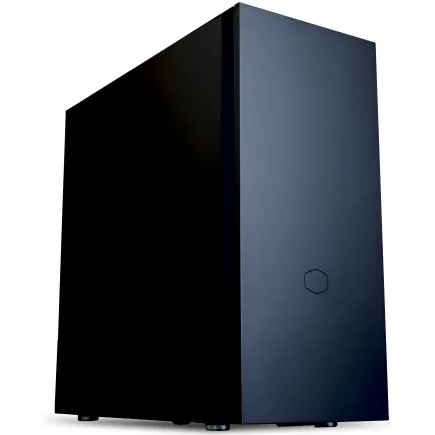
| 【ZEFT Z55BK スペック】 | |
| CPU | Intel Core Ultra7 265KF 20コア/20スレッド 5.50GHz(ブースト)/3.90GHz(ベース) |
| グラフィックボード | GeForce RTX5080 (VRAM:16GB) |
| メモリ | 32GB DDR5 (16GB x2枚 クルーシャル製) |
| ストレージ | SSD 2TB (m.2 nVMe READ/WRITE:7250Gbps/6900Gbps WD製) |
| ケース | Fractal Pop XL Silent Black Solid |
| CPUクーラー | 空冷 DeepCool製 空冷CPUクーラー AK400 |
| マザーボード | intel Z890 チップセット ASRock製 Z890 Steel Legend WiFi |
| 電源ユニット | 1000W 80Plus GOLD認証 電源ユニット (アスロック製) |
| 無線LAN | Wi-Fi 6E (IEEE802.11ax/11ad/11ac/11n/11a/11g/11b) |
| BlueTooth | BlueTooth 5 |
| 光学式ドライブ | DVDスーパーマルチドライブ (内蔵) |
| OS | Microsoft Windows 11 Pro |
パソコンショップSEVEN ZEFT Z54QU

| 【ZEFT Z54QU スペック】 | |
| CPU | Intel Core Ultra7 265KF 20コア/20スレッド 5.50GHz(ブースト)/3.90GHz(ベース) |
| グラフィックボード | GeForce RTX5070Ti (VRAM:16GB) |
| メモリ | 32GB DDR5 (32GB x1枚 クルーシャル製) |
| ストレージ | SSD 1TB (m.2 nVMe READ/WRITE:7250Gbps/6900Gbps WD製) |
| ケース | Thermaltake S200 TG ARGB Plus ホワイト |
| CPUクーラー | 空冷 DeepCool製 空冷CPUクーラー AK400 DIGITAL WH |
| マザーボード | intel B860 チップセット ASRock製 B860M Pro RS WiFi |
| 電源ユニット | 850W 80Plus GOLD認証 電源ユニット (Silverstone製) |
| 無線LAN | Wi-Fi 6E (IEEE802.11ax/11ad/11ac/11n/11a/11g/11b) |
| BlueTooth | BlueTooth 5 |
| OS | Microsoft Windows 11 Home |
パソコンショップSEVEN ZEFT Z55J
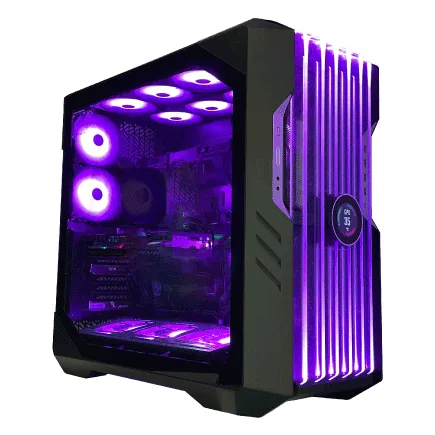
| 【ZEFT Z55J スペック】 | |
| CPU | Intel Core Ultra5 235 14コア/14スレッド 5.00GHz(ブースト)/3.40GHz(ベース) |
| グラフィックボード | GeForce RTX4060Ti (VRAM:8GB) |
| メモリ | 32GB DDR5 (16GB x2枚 Micron製) |
| ストレージ | SSD 1TB (m.2 nVMe READ/WRITE:7250Gbps/6900Gbps WD製) |
| ケース | CoolerMaster HAF 700 EVO 特別仕様 |
| マザーボード | intel B860 チップセット ASRock製 B860M Pro RS WiFi |
| 電源ユニット | 650W 80Plus BRONZE認証 電源ユニット (COUGAR製) |
| 無線LAN | Wi-Fi 6E (IEEE802.11ax/11ad/11ac/11n/11a/11g/11b) |
| BlueTooth | BlueTooth 5 |
| 光学式ドライブ | DVDスーパーマルチドライブ (外付け) |
| OS | Microsoft Windows 11 Home |
学生が選ぶべきメモリ容量
16GBでも起動や基本的な作業は可能ですが、制作の幅を広げたい、将来的により複雑な作品に挑戦したいと考えるなら、最初から32GBを搭載しておく方が後悔しません。
64GBは理想的ですが、予算が限られる学生にとっては優先度を下げても構わない部分です。
現行のメモリ規格はDDR5-5600が主流となっており、Intel、AMDともにDDR5に完全移行しています。
メモリ不足が引き起こす問題
メモリが不足すると、Blenderはディスクスワップを開始し、作業速度が著しく低下します。
レンダリング中にメモリ不足でクラッシュする事態は絶対に避けたいですよね。
特にアニメーションの長時間レンダリングを行う際、途中でクラッシュすると全てやり直しになるため、メモリ容量には余裕を持たせることが重要です。
ストレージ構成で快適性が決まる
Blenderプロジェクトに必要なストレージ速度
学生向けの現実的なストレージ構成
システムドライブには1TBのPCIe Gen.4 SSDを搭載し、予算に余裕があれば2TBに増量するのが理想的な構成です。
PCIe Gen.5 SSDは最大14,000MB/s超の読込速度を実現しますが、発熱が非常に高く大型ヒートシンクやアクティブ冷却が必要になるため、コストパフォーマンスを考えるとGen.4で充分です。
WD(WESTERN DIGITAL)、Crucial、キオクシアといった人気メーカーのSSDを選べるBTOショップを利用すると、品質面でも安心できます。
ストレージ容量の目安
Blender本体とプラグイン、OSやその他のソフトウェアで100GB程度、作業中のプロジェクトで200GB程度を見込むと、1TBでも余裕を持って運用できます。
2TBあれば当面は容量不足に悩まされることはないでしょう。




冷却システムの重要性
パソコン おすすめモデル5選
パソコンショップSEVEN SR-ar9-9360X/S9
| 【SR-ar9-9360X/S9 スペック】 | |
| CPU | AMD Ryzen9 9950X 16コア/32スレッド 5.70GHz(ブースト)/4.30GHz(ベース) |
| メモリ | 16GB DDR5 (16GB x1枚 クルーシャル製) |
| ストレージ | SSD 1TB (m.2 nVMe READ/WRITE:7250Gbps/6900Gbps WD製) |
| ケース | Fractal Design Pop XL Air RGB TG |
| CPUクーラー | 水冷 360mmラジエータ CoolerMaster製 水冷CPUクーラー ML 360 Core II Black |
| マザーボード | AMD B850 チップセット ASRock製 B850M-X WiFi R2.0 |
| 電源ユニット | 650W 80Plus BRONZE認証 電源ユニット (COUGAR製) |
| 無線LAN | Wi-Fi 6E (IEEE802.11ax/11ad/11ac/11n/11a/11g/11b) |
| BlueTooth | BlueTooth 5 |
| 光学式ドライブ | DVDスーパーマルチドライブ (内蔵) |
| OS | Microsoft Windows 11 Home |
パソコンショップSEVEN ZEFT R63M
| 【ZEFT R63M スペック】 | |
| CPU | AMD Ryzen7 9800X3D 8コア/16スレッド 5.20GHz(ブースト)/4.70GHz(ベース) |
| グラフィックボード | Radeon RX 9070XT (VRAM:16GB) |
| メモリ | 32GB DDR5 (16GB x2枚 クルーシャル製) |
| ストレージ | SSD 2TB (m.2 nVMe READ/WRITE:7250Gbps/6900Gbps WD製) SSD SSD 2TB (m.2 nVMe READ/WRITE:7250Gbps/6900Gbps WD製) |
| ケース | Fractal Design Pop XL Air RGB TG |
| CPUクーラー | 空冷 DeepCool製 空冷CPUクーラー AK400 |
| マザーボード | AMD B850 チップセット MSI製 PRO B850M-A WIFI |
| 電源ユニット | 850W 80Plus GOLD認証 電源ユニット (CWT製) |
| 無線LAN | Wi-Fi 6E (IEEE802.11ax/11ad/11ac/11n/11a/11g/11b) |
| BlueTooth | BlueTooth 5 |
| OS | Microsoft Windows 11 Home |
パソコンショップSEVEN ZEFT R65H

| 【ZEFT R65H スペック】 | |
| CPU | AMD Ryzen7 7800X3D 8コア/16スレッド 5.00GHz(ブースト)/4.20GHz(ベース) |
| グラフィックボード | Radeon RX 9070XT (VRAM:16GB) |
| メモリ | 32GB DDR5 (16GB x2枚 クルーシャル製) |
| ストレージ | SSD 2TB (m.2 nVMe READ/WRITE:7250Gbps/6900Gbps WD製) |
| ケース | ASUS Prime AP201 Tempered Glass ホワイト |
| CPUクーラー | 水冷 240mmラジエータ CoolerMaster製 水冷CPUクーラー ML 240 Core II White |
| マザーボード | AMD X870 チップセット GIGABYTE製 X870M AORUS ELITE WIFI7 ICE |
| 電源ユニット | 850W 80Plus GOLD認証 電源ユニット (Silverstone製) |
| 無線LAN | Wi-Fi 6E (IEEE802.11ax/11ad/11ac/11n/11a/11g/11b) |
| BlueTooth | BlueTooth 5 |
| OS | Microsoft Windows 11 Home |
パソコンショップSEVEN ZEFT R60SH

| 【ZEFT R60SH スペック】 | |
| CPU | AMD Ryzen7 7800X3D 8コア/16スレッド 5.00GHz(ブースト)/4.20GHz(ベース) |
| グラフィックボード | GeForce RTX5070 (VRAM:12GB) |
| メモリ | 64GB DDR5 (32GB x2枚 クルーシャル製) |
| ストレージ | SSD 2TB (m.2 nVMe READ/WRITE:7250Gbps/6900Gbps WD製) |
| ケース | Antec P20C ブラック |
| CPUクーラー | 水冷 240mmラジエータ CoolerMaster製 水冷CPUクーラー ML 240 Core II Black |
| マザーボード | AMD B850 チップセット ASRock製 B850M-X WiFi R2.0 |
| 電源ユニット | 850W 80Plus GOLD認証 電源ユニット (Silverstone製) |
| 無線LAN | Wi-Fi 6E (IEEE802.11ax/11ad/11ac/11n/11a/11g/11b) |
| BlueTooth | BlueTooth 5 |
| OS | Microsoft Windows 11 Home |
パソコンショップSEVEN ZEFT R60AV
| 【ZEFT R60AV スペック】 | |
| CPU | AMD Ryzen7 9700X 8コア/16スレッド 5.50GHz(ブースト)/3.80GHz(ベース) |
| グラフィックボード | GeForce RTX4060 (VRAM:8GB) |
| メモリ | 32GB DDR5 (16GB x2枚 Micron製) |
| ストレージ | SSD 1TB (m.2 nVMe READ/WRITE:7250Gbps/6900Gbps WD製) |
| ケース | INWIN A1 PRIME ピンク |
| CPUクーラー | 空冷 DeepCool製 空冷CPUクーラー AK400 |
| マザーボード | AMD B850 チップセット ASRock製 B850I Lightning WiFi |
| 電源ユニット | 750W 80Plus GOLD認証 |
| 無線LAN | Wi-Fi 6E (IEEE802.11ax/11ad/11ac/11n/11a/11g/11b) |
| BlueTooth | BlueTooth 5 |
| 光学式ドライブ | DVDスーパーマルチドライブ (外付け) |
| OS | Microsoft Windows 11 Home |
Blender作業時の発熱問題
適切な冷却システムがなければ、サーマルスロットリングが発生し性能が低下してしまいますよね。
特に夏場の作業では、冷却性能の差が作業効率に直結します。
学生予算で選ぶCPUクーラー
Core Ultra 200シリーズやRyzen 9000シリーズは旧モデルよりも発熱が抑制されており、空冷CPUクーラーでも充分に冷却可能です。
BTOパソコンを購入する際、DEEPCOOL、サイズ、Noctuaといった人気メーカーの空冷クーラーを選択できるショップがおすすめです。
ケースのエアフロー設計
BTOパソコンショップの選び方
BTOパソコンのメリット
BTOパソコンは、自分の用途に合わせてパーツを選択できる点が最大の魅力です。
完成品のパソコンと比較して、無駄なパーツにコストをかけず、必要な部分に予算を集中できます。
学生におすすめのBTOショップ
それぞれのショップには特徴があり、予算や求める性能、カスタマイズの自由度によって最適な選択肢が変わってきます。
HPのBTOパソコン
学生向けの割引プログラムを提供している場合もあり、予算を抑えたい方には魅力的な選択肢です。
カスタマイズの自由度は他のBTOショップと比較するとやや限定的ですが、構成がシンプルで選びやすいのが特徴です。
ドスパラのBTOパソコン
ドスパラは国内BTOパソコン市場で長年の実績を持つショップです。
ゲーミングPCブランド「GALLERIA」が有名ですが、クリエイター向けモデルも展開しています。
納期の速さと価格の安さが魅力で、学生の限られた予算内で性能を追求したい場合に適しています。
店舗も全国に展開しており、実機を確認してから購入できる点も安心材料です。
カスタマイズの選択肢は標準的で、主要パーツの変更には対応していますが、細部までこだわりたい方には物足りなさを感じるかもしれません。
パソコンショップSEVENのBTOパソコン
最大の特徴はフルカスタム対応の幅広さで、CPUやメモリ、ストレージだけでなく、ケース、電源、ファン、ライティングまで細かく指定できる国内屈指の自由度を誇ります。
秋葉原至近の拠点で製造から出荷まで一貫対応する「メイド・イン・アキバ」的な背景を持ち、パーツメーカーや商社との連携により最新パーツをいち早く検証し、発売当日から販売を開始する体制が整っています。
平均1.4営業日という短い納期は、厳格な在庫管理システムとベテランスタッフのスキルによって実現されており、急ぎでPCが必要な学生にとって大きなメリットです。
日本企業による国内生産という点も、品質面での安心感につながっています。
製造工程が取材記事で公開されており、組立から検査までのこだわりが可視化されている点は、他のBTOショップにはない透明性を感じます。
クリエイター向けブランド「EFFA」(エファ)では、動画編集、3Dモデリング・レンダリング、CGアニメーション制作向けなど、用途別に最適化されたモデルが用意されています。
Blenderでのアニメーション制作を想定した構成も選択でき、初心者から上級者まで満足できるラインナップが揃っています。
ゲーミングブランド「ZEFT」(ゼフト)も展開しており、冷却や静音性能にこだわったモデルは、長時間のレンダリング作業にも適しています。
日替わりセールやWEEKLY SALEといった企画も充実しており、タイミングが合えばお得に購入できる可能性があります。
通販専門メーカーとして運営されているため、実店舗はありませんが、24時間受付の修理依頼フォームや問い合わせフォームから親身なサポートを受けられます。
電話問い合わせは平日に限られますが、メールでの対応は迅速で丁寧だという評価が多く見られます。
年間1000件以上の大手企業、大学、専門学校、高校といった教育機関、研究施設への導入実績があり、信頼性の高さが証明されています。
自作派や上級者が満足できる自由度の高さが口コミで語られており、「玄人寄り」という市場ポジションを確立しています。
メディアの比較記事やインタビューでもカスタマイズ性が繰り返し強調され、受注生産と深いカスタムに振れたブランド性が明確です。
学生がBlender用PCを購入する際、細部までこだわりたい、将来的なアップグレードも見据えた構成にしたい、最新パーツをいち早く試したいといったニーズがあるなら、パソコンショップSEVENは最有力候補となります。
学生向けBlender PC推奨スペック表
パーツ別の優先順位
実際の購入手順とカスタマイズのコツ
BTOパソコンのカスタマイズ画面の見方
BTOパソコンを購入する際、カスタマイズ画面で多数の選択肢が表示され、どれを選べばいいか迷ってしまいますよね。
基本的な流れとしては、まずベースとなるモデルを選択し、その後CPUやGPU、メモリといった主要パーツを自分の予算と用途に合わせて変更していきます。
優先的にカスタマイズすべきパーツ
最初に確認すべきはGPUです。
ベースモデルに搭載されているGPUがRTX5060Ti以上であれば、そのまま選択して問題ありません。
それ以下のモデルが搭載されている場合は、必ずRTX5060Ti以上にアップグレードしましょう。
次にメモリを確認し、16GBの場合は予算が許せば32GBに増量します。
CPUはCore Ultra 7クラスまたはRyzen 7クラスが搭載されていれば充分です。
削ってもいいオプション
光学ドライブは現在ほとんど使用されないため、不要です。
無線LANは必要に応じて後から追加できます。
保証とサポートの選択
学生が長期間使用することを考えると、3年程度の延長保証を付けておくと安心です。
故障時の修理費用は高額になる可能性があるため、保証への投資は無駄になりません。
購入後の初期設定とBlenderの最適化
Windows初期設定のポイント
グラフィックドライバーも最新版をメーカーサイトからダウンロードしてインストールすることで、Blenderのパフォーマンスが向上します。
Blenderのインストールと設定
Blender公式サイトから最新版をダウンロードし、インストールします。
初回起動時に、レンダリングデバイスの設定を確認しましょう。
メモリとキャッシュの設定
Blenderのメモリ設定も最適化しておきましょう。
Preferences→Systemで、Memory & Limitsの項目を確認します。
Memory Cache Limitは、搭載メモリの半分程度に設定するのが一般的です。
学生が陥りがちな失敗パターン
過剰スペックへの誘惑
しかし、学生の制作レベルでRTX5090やCore Ultra 9 285Kといったハイエンドパーツが必要になる場面はほとんどないでしょう。
予算をオーバーしてまで最上位モデルを選ぶより、適切なミドルレンジモデルを選び、浮いた予算でメモリやストレージを充実させる方が実用的です。
メモリ不足での妥協
逆に、予算を削りすぎてメモリを16GBに抑えてしまうのも、後悔する可能性が高いパターンです。
Blenderでの制作が進むにつれて、扱うシーンは確実に複雑化していきます。
最初は16GBで充分だと思っていても、半年後には32GBが欲しくなる状況は容易に想像できます。
ストレージ容量の見積もりミス
将来的なアップグレード計画
アップグレードしやすいパーツ
最もアップグレードしやすいのはGPUで、数年後に性能不足を感じたら、新しいモデルに交換するだけで大幅な性能向上が期待できます。
アップグレードしにくいパーツ
CPUとマザーボードは、アップグレードのハードルが高いパーツです。
CPUを交換する場合、マザーボードのソケットが対応している必要があり、世代が変わるとソケットも変更されるため、実質的にはマザーボードごと交換になるケースが多くなります。
そのため、CPUは最初から長期使用を見据えた選択をしておくべきです。
3年後を見据えた構成
学生が購入するPCは、最低でも3年間は現役で使用することを想定すべきです。
3年後もBlenderの最新版で快適に作業できるスペックとして、Core Ultra 7クラスのCPU、RTX5060Ti以上のGPU、32GBのメモリという構成が、現時点での最適解といえます。
中古パーツという選択肢の是非
中古パーツのリスク
予算を抑えるために中古パーツを検討する方もいると思います。
特にGPUは高額なパーツなので、中古で購入できれば大きなコスト削減になります。
しかし、中古GPUには保証がない、前所有者の使用状況が不明、マイニングで酷使されていた可能性があるといったリスクが存在します。
新品を選ぶべき理由
特にGPUとストレージは、故障時のダメージが大きいパーツなので、保証付きの新品を購入する方が安心です。
BTOパソコンとして購入すれば、全てのパーツに保証が付き、トラブル時のサポートも受けられます。
電源ユニットの重要性
見落とされがちな電源の役割
BTOパソコンのカスタマイズで見落とされがちなのが電源ユニットです。
必要な電源容量の計算
RTX5060TiとCore Ultra 7の組み合わせであれば、650W以上の電源が推奨されます。
電源容量には余裕を持たせることで、効率の良い動作点で運用でき、発熱や騒音も抑えられます。
電源の品質と認証
電源ユニットには80 PLUS認証というエネルギー効率の指標があり、Bronze、Silver、Gold、Platinum、Titaniumとグレードが分かれています。
学生予算ではBronzeやSilverでも充分ですが、予算に余裕があればGold認証以上のモデルを選ぶと、電気代の節約にもつながります。
モニター選びも重要な要素
Blender作業に適したモニター
Blenderでアニメーション制作を行う際、色再現性、解像度、画面サイズが重要な要素になります。
推奨モニタースペック
解像度はフルHD(1920×1080)が最低ラインで、予算が許せばWQHD(2560×1440)を選びたいところです。
4K解像度は魅力的ですが、GPUへの負荷が高くなるため、RTX5070以上を搭載している場合に検討すべきです。
デュアルモニター構成の検討
Blenderでの作業効率を更に高めたいなら、デュアルモニター構成も検討する価値があります。
メインモニターでビューポートを表示し、サブモニターでプロパティやタイムラインを表示することで、作業領域が広がり効率が向上します。
ただし、初期投資としては本体の性能を優先し、モニターは後から追加する戦略も有効です。
周辺機器への投資
マウスとキーボードの重要性
特にマウスは、3Dビューポートでの視点操作やモデリング作業で酷使されるため、使いやすいモデルを選ぶことが重要です。
3ボタン以上のマウスが必須で、ホイールの回転が滑らかなモデルを選ぶと作業が快適になります。
ペンタブレットの必要性
ただし、学生予算では優先度は低く、まずはPC本体の性能を確保することが先決です。
ペンタブレットは後から追加しても遅くありません。
学習環境の整備
オンライン学習リソースの活用
幸い、オンラインには豊富な学習リソースが存在し、YouTubeの無料チュートリアルから、UdemyやCGCookie等の有料コースまで、選択肢がいくつもあります。
コミュニティへの参加
電気代とランニングコスト
Blender PCの消費電力
高性能なPCは、それなりの電力を消費します。
RTX5060TiとCore Ultra 7の構成で、レンダリング中は300W程度の消費電力になります。
1日3時間レンダリングを行うと仮定すると、月間の電気代は1000円から1500円程度の増加が見込まれます。
省電力設定の活用
作業していない時間は、PCをスリープ状態にすることで電力消費を抑えられます。
また、Blenderのレンダリング設定で、タイル数やサンプル数を最適化することで、無駄な計算を減らし、結果的に電力消費も削減できます。
購入タイミングの見極め
セール時期を狙う
特に新学期前の春や、年末年始、夏のボーナス時期などは、各ショップが競ってセールを実施します。
パソコンショップSEVENの日替わりセールやWEEKLY SALEのような企画を活用すると、お得に購入できる可能性が高まります。
新製品発表後の価格変動
新しいCPUやGPUが発表されると、旧モデルの価格が下がる傾向があります。
ただし、現在はGeForce RTX 50シリーズやCore Ultra 200シリーズが最新世代なので、これらを搭載したモデルを選ぶことが、長期的な性能確保の観点から推奨されます。
結局どの構成を選ぶべきか
よくある質問
BlenderにはGeForceとRadeonどちらが適していますか
Radeon系もHIP経由でGPUレンダリングに対応していますが、プラグインやアドオンの対応状況を考えると、GeForce系を選択する方が安心です。
メモリは16GBでも大丈夫ですか
背景込みのシーンや複数キャラクターを配置する場合、パーティクルシステムやシミュレーションを使用する場合は、16GBでは明らかに不足します。
後からメモリ増設も可能ですが、最初から32GBを搭載しておく方が、追加コストや手間を考えると賢明な選択です。
CPUはCore UltraとRyzenどちらを選ぶべきですか
どちらを選んでも、Blenderでの作業に大きな差は出ません。
Core Ultra 7 265Kはマルチスレッド性能と電力効率のバランスが良く、Ryzen 7 9700XはZen5アーキテクチャによる高い処理性能が魅力です。
重要なのは、Core Ultra 7クラスまたはRyzen 7クラス以上を選択することです。
ストレージは1TBで足りますか
Blender本体とプロジェクトファイルだけであれば1TBでも充分ですが、レンダリング済みの動画ファイルやバックアップを保存していくと、思った以上に容量を消費します。
後から外付けSSDを追加する方法もありますが、内蔵ストレージの方が読み書き速度が速く、作業効率が向上します。
BTOパソコンと自作PCどちらがおすすめですか
自作PCは確かにコストを抑えられる可能性がありますが、パーツ選定の知識、組み立ての技術、トラブル時の対応力が必要になります。
購入後すぐにBlenderを使い始められますか
初期設定は1時間程度で完了するため、届いたその日から制作活動を開始できるでしょう。
学割や学生向けの割引はありますか
購入前に各ショップの学割情報を確認することをおすすめします。
また、パソコンショップSEVENの日替わりセールやWEEKLY SALEのような企画を活用すると、学割がなくてもお得に購入できる可能性があります。
保証は何年つけるべきですか
学生が購入するPCは、卒業まで使用することを想定すると、3年から4年の使用期間になります。
標準の1年保証では不安が残るため、延長保証のオプションがあれば追加しておくと安心です。
故障時の修理費用は高額になる可能性があるため、保証への投資は決して無駄になりません。