
2025年に選ぶなら安心して長く使えるクリエイター向けCPU構成
Core UltraとRyzen、実際に長期使用で違いは出る?
私が正直に言うと、長く仕事をしてきて最終的に選ぶのはCore Ultraです。
理由は単純で、仕事って思った以上に小さなトラブルが積み重なってしまうからなんです。
朝から夜までタスクに追われているなか、突然ドライバの不具合に振り回されたりすると、それだけで心の余裕が吹き飛んでしまう。
そういう時に「何も起きない」という安心感こそが、目に見えないけれど最もありがたい性能だと、私はこれまでの経験から痛感しています。
一方で、Ryzenを軽視するつもりはありません。
むしろ処理速度に関してはRyzenに敵うものはないと今でも考えています。
たとえば数百枚にもなるRAW現像や動画の一括処理の現場では、その力が時間を数分どころか数十分単位で短縮してくれることすらあります。
以前、動画案件で数日かかるかと思われた大量処理をRyzen搭載機で回したことで、夜遅くまで残業せずに済んだ時は「助かった」と本音が漏れました。
こういう瞬間は、本当に心で「ありがとう」と言いたくなるんです。
効率が現場を救う瞬間。
そう実感しましたね。
ただ、選択は常に「安定性か効率性か」という葛藤になります。
私はメイン機をCore Ultraで固めて、日々業務を途切れさせないことを優先し、同時にRyzenをサブとして導入してパワーが必要な局面に投入する、という使い分けをしています。
この形に落ち着くまで試行錯誤しましたが、今では迷いがない。
けれど、この数年で仕事の内容は変わってきました。
生成AIを使った業務や、4Kを超える高解像度動画編集の案件など、これまで以上にPCに負荷がかかるものが増えているという現実。
ここで重要になるのが内蔵GPUとソフトの対応スピードです。
Core Ultraはドライバ更新やアプリの対応が比較的早く、現場で新しい技術を安心して導入できる。
これは正直ありがたい。
逆にRyzenは性能そのものは圧倒的でも、アップデートが少し遅れるときがあり、その度に「なんでここぞで遅れるんだよ」とつぶやいてしまう自分がいます。
惜しいなあ、と。
私が一番避けたいのは「無駄な時間を失うこと」です。
日常の仕事はただでさえ予想外のハプニングや締め切りに追われるのに、そこに調整作業まで追加されたら、正直頭を抱えてしまいます。
具体的には、以前Ryzen搭載機でBIOS更新に直面したとき、細かい設定変更を繰り返すだけで数時間を費やしたことがありました。
その間にできたはずのクライアント対応や、次案件の準備を考えると、自分で自分に腹が立ちました。
だから以来、私は「メインはCore Ultra」と自分に言い聞かせています。
一方で速度を求める作業は話が別です。
例えばタイムラプス動画の処理。
数千枚の静止画を数分短縮できるだけで、納品までの全体スケジュールが変わります。
本当に数分の違いが、仕事の質を大きく左右する。
そんな自分にふと気づき、ひとりで苦笑いすることもあります。
けれど、それくらい現場は緊張感に満ちているんです。
最終的にどちらを選ぶかは、働き方や業務内容で違うはずです。
私のように安定性を優先して「とにかく止めたくない」という人間はCore Ultraを主軸にすべきです。
その信頼感は仕事を続けるうえで計り知れない価値を持っています。
他方で、短時間で成果を出したい、演算性能で押し切りたいという方にはRyzenの力が強い武器になると思います。
もちろん、資金的に余裕があればCore UltraとRyzen両方を導入する形が最も理想的で、私自身そのスタイルをずっと推してきました。
安心感という基盤。
速さという刃。
私にとってPC選びは単なるスペック比較ではなく、自分の働き方を直に映し出す選択です。
だから人に勧める時も、一方的に「これが正解」とは言えません。
自分がどういう仕事スタイルを望むのか、どういう局面で本当に困りたくないのか、その答えに応じて選ぶべきだと思います。
現場を生きる者にとっての最適解は一人一人違う。
40代になって思うのは、結局は時間の使い方がすべてだということです。
気づけば一日が終わる。
そんな日々の中で「安定」と「効率」をどのように組み合わせるかが、私たち世代のビジネスパーソンにとって一番の課題だと感じています。
だから私は今後もCore UltraとRyzenの両輪で、自分の仕事を走らせていきたい。
これが現実的で、なおかつ私らしい選び方なのです。
AI処理を考慮したCPU選びが作業トラブルを減らすワケ
AI処理を意識したCPUを選ぶことは、安定した仕事環境を確保するために欠かせない判断だと私は強く思います。
なぜなら過去に何度も痛感したように、処理性能のスペック表だけでは裏切られることがあるからです。
映像編集や資料作成の合間に生成AIを利用するような場面では、一見CPUのクロック数やコア数が信頼性のすべてを決めているように見えますが、実際にはそう単純ではありません。
そのときの焦燥感と苛立ちは、言葉にしても収まりきらないものです。
納期が頭をよぎるたび、心臓が妙に早く鼓動を打っていたのを今も思い出します。
だから私は今、AI対応のCPUに投資することの意味を本当の意味で理解しています。
かつて私は、CPUはコア数が多ければ多いほど安心だろうと単純に考えていました。
その結果、導入して間もない新しいマシンが生成AIを扱った瞬間に息切れを始めたのです。
まるでスポーツ未経験者をいきなりフルマラソンに参加させたような状態でした。
実際にクライアント納品前の仕上げで、数時間かけて整えた映像データが突然ソフトの強制終了によって消え去ったときなど、震える手でモニターを睨みつけても戻らない現実に茫然としたのを覚えています。
その喪失感は本当に大きかった。
けれど学びは続きます。
その後、AI命令セットやアクセラレーション機能を備えたCPUに移行すると、それまでの不安が嘘のように消えていきました。
処理落ちが減り、疲弊していた私の気持ちにも余裕が戻ってきたのです。
単なる機械の性能向上と片付けるには惜しい変化でした。
パソコンを使うときに「頼れるな」と心の底から感じられる瞬間があることに、私は新鮮な驚きを覚えました。
これを機に、性能の見え方もガラリと変わりました。
世の中でよく話題になるベンチマークの数値やシングルスレッドの速さはもちろん大事ですが、実業務に直結するのはAI処理に対応しているかどうかです。
例えば動画編集の現場ではノイズ除去やカラー補正といった作業をAIに任せられるようになると、作業時間は短縮され、品質のブレもなくなる。
これは机上の理屈ではなく、仕事を進めるうえでの現実なのです。
だから単純な数値争いだけでは、現代の制作フローを語れません。
こうした変化をスマートフォンの世界からも感じることができます。
何気なくカメラを起動するだけで顔認識や画像補正が瞬時に走る姿を目の当たりにすることは、もはや私たちにとって日常です。
その流れは確実にPCにも押し寄せている。
もしCPUにAI機能が備わっていなければ、数年先、作業効率で確実に差をつけられるだろうと私は考えています。
だからこそ今のうちに備えておく必要があるのです。
とはいえすべてが順調なわけではありません。
ハードウェア性能が揃ってもソフト側で最適化されていないことがまだあるのです。
中には便利なはずのAI機能が不安定で結局無効化するしかなかった場面もあります。
ただ、それでもアップデートのたびに着実に改善が進んでいく感覚があり、ようやくここまできたかと心の中で小さく拍手したくなることもあります。
この歩みを信じているからこそ、私は期待を持っています。
次の時代の選択基準は「AIを前提とした設計なのかどうか」になるでしょう。
安心感はかけがえのない価値です。
仕事道具に投資するということは、自分の未来に投資することと同じです。
安定しない環境は成果だけではなく私たちの気持ちまで大きく揺さぶります。
だからCPUは単なるパーツの一部ではなく、肩を並べて働く相棒のような存在だと思います。
AI対応に妥協した瞬間にまた不安定さに振り回されるなど、もはや耐えられるはずがありません。
実際に、かつて納品直前の深夜にレンダリングが突如止まり、胃を締めつけられるような感覚に襲われたことがあります。
今の環境ではそうした恐怖はほとんど消え失せました。
ただCPUを切り替えただけで作業環境が穏やかになり、結果的にクライアントとの打ち合わせにも落ち着いて臨めるようになったのです。
この副次効果は大きい。
ストレスが減り、信頼関係まで向上するのですから。
最終的に私が言いたいのは、CPU選びとは未来への投資だということです。
昔のように「コア数が多ければ安心」と胸を張れる時代は終わりました。
次のパソコンを長い年月しっかり使いこなすためには、AIアクセラレーションを意識して組み込むことが欠かせません。
それこそが現場を守り、仕事の質を支える一番確実な方法なのです。
私はそこに確信を持っています。
最新CPU性能一覧
| 型番 | コア数 | スレッド数 | 定格クロック | 最大クロック | Cineスコア Multi |
Cineスコア Single |
公式 URL |
価格com URL |
|---|---|---|---|---|---|---|---|---|
| Core Ultra 9 285K | 24 | 24 | 3.20GHz | 5.70GHz | 42867 | 2467 | 公式 | 価格 |
| Ryzen 9 9950X | 16 | 32 | 4.30GHz | 5.70GHz | 42622 | 2271 | 公式 | 価格 |
| Ryzen 9 9950X3D | 16 | 32 | 4.30GHz | 5.70GHz | 41657 | 2262 | 公式 | 価格 |
| Core i9-14900K | 24 | 32 | 3.20GHz | 6.00GHz | 40954 | 2360 | 公式 | 価格 |
| Ryzen 9 7950X | 16 | 32 | 4.50GHz | 5.70GHz | 38432 | 2080 | 公式 | 価格 |
| Ryzen 9 7950X3D | 16 | 32 | 4.20GHz | 5.70GHz | 38357 | 2051 | 公式 | 価格 |
| Core Ultra 7 265K | 20 | 20 | 3.30GHz | 5.50GHz | 37128 | 2358 | 公式 | 価格 |
| Core Ultra 7 265KF | 20 | 20 | 3.30GHz | 5.50GHz | 37128 | 2358 | 公式 | 価格 |
| Core Ultra 9 285 | 24 | 24 | 2.50GHz | 5.60GHz | 35505 | 2199 | 公式 | 価格 |
| Core i7-14700K | 20 | 28 | 3.40GHz | 5.60GHz | 35365 | 2236 | 公式 | 価格 |
| Core i9-14900 | 24 | 32 | 2.00GHz | 5.80GHz | 33623 | 2210 | 公式 | 価格 |
| Ryzen 9 9900X | 12 | 24 | 4.40GHz | 5.60GHz | 32768 | 2239 | 公式 | 価格 |
| Core i7-14700 | 20 | 28 | 2.10GHz | 5.40GHz | 32402 | 2104 | 公式 | 価格 |
| Ryzen 9 9900X3D | 12 | 24 | 4.40GHz | 5.50GHz | 32292 | 2195 | 公式 | 価格 |
| Ryzen 9 7900X | 12 | 24 | 4.70GHz | 5.60GHz | 29136 | 2042 | 公式 | 価格 |
| Core Ultra 7 265 | 20 | 20 | 2.40GHz | 5.30GHz | 28425 | 2158 | 公式 | 価格 |
| Core Ultra 7 265F | 20 | 20 | 2.40GHz | 5.30GHz | 28425 | 2158 | 公式 | 価格 |
| Core Ultra 5 245K | 14 | 14 | 3.60GHz | 5.20GHz | 25347 | 0 | 公式 | 価格 |
| Core Ultra 5 245KF | 14 | 14 | 3.60GHz | 5.20GHz | 25347 | 2177 | 公式 | 価格 |
| Ryzen 7 9700X | 8 | 16 | 3.80GHz | 5.50GHz | 22992 | 2214 | 公式 | 価格 |
| Ryzen 7 9800X3D | 8 | 16 | 4.70GHz | 5.40GHz | 22980 | 2094 | 公式 | 価格 |
| Core Ultra 5 235 | 14 | 14 | 3.40GHz | 5.00GHz | 20770 | 1861 | 公式 | 価格 |
| Ryzen 7 7700 | 8 | 16 | 3.80GHz | 5.30GHz | 19426 | 1939 | 公式 | 価格 |
| Ryzen 7 7800X3D | 8 | 16 | 4.50GHz | 5.40GHz | 17658 | 1818 | 公式 | 価格 |
| Core i5-14400 | 10 | 16 | 2.50GHz | 4.70GHz | 15980 | 1780 | 公式 | 価格 |
| Ryzen 5 7600X | 6 | 12 | 4.70GHz | 5.30GHz | 15226 | 1983 | 公式 | 価格 |
発熱を抑えた設計で寿命を延ばす、最近のCPUを見て感じたこと
発熱を抑えたCPUを選ぶことは、長く安心してPCを使い続けていく上で本当に大切なことだと私は思っています。
これまでいくつものCPUを触ってきましたが、冷却装置を後付けでいくら強化しても限界があることを痛感しました。
そして最新世代のCPUを使ったとき、やっとこの領域にメーカーが進んできたかと胸が熱くなるような気持ちを覚えました。
安心しました。
私自身、昔のフラッグシップモデルを購入すれば、当たり前のように稼働初日から80度を超えてしまい、冷却ファンが猛烈な勢いで回転し、部屋いっぱいに騒音が響き渡るのが常でした。
真夏の夜、あのファンの唸り声を聞きながら思わず「もう勘弁してくれ」とつぶやいた記憶さえあります。
でも、今のCPUはまるで別物です。
実際に16時間連続で動画編集を回した際にも90度以上になることがなく、ファンの音にも神経をすり減らさない。
それがどれほど価値のある進化かは、昔から自作を趣味にしている人ならきっと共感してくれるのではないでしょうか。
かつては性能比較といえば、ただひたすらベンチマークスコアが中心でした。
ところが今では、温度と消費電力がそのCPUを5年先まで安心して動かせるかどうかを測る目安になっています。
数字を追いかけて高得点を取るよりも、日常の負荷に正直でいられるかどうか、無理せず長時間の処理を安定してこなせるかどうかにこそ、本当の意味で価値が宿るのだと考えるようになりました。
無理をしない持久力。
言い換えればそれが真の性能だと感じます。
特に印象に残っているのは、某社の16コアCPUを試したときでした。
全力で稼働しても65W程度に収め、空冷でも十分に安定して動いてしまう姿を見て驚きました。
昔であれば、こうしたハイエンドモデルは水冷システムを導入するのが常識のように語られていましたし、私自身も高額なカスタム水冷を組むしかないと考えていました。
しかし、その考えは今や古い価値観。
静かに、そして堅実に力を発揮する新世代CPUは、ユーザーに余計な不安を与えない。
それがどれほどありがたいことか、長時間の動画編集やレンダリング作業を少しでも経験した人なら理解できるはずです。
もちろん、冷却を軽視していいという話ではありません。
エアフローの設計やケース内のファン配置次第で差は出ます。
つまり「元から発熱しにくいCPUを選んだ上で、必要十分な冷却環境を整える」ことこそが正解です。
これは当たり前のことですが、最新世代のCPUを触って改めて腑に落ちました。
昔のように冷却と格闘する感覚から解放されて、より快適に作業へ没頭できるなんて、本当にありがたいです。
思い出すのは、夏場に編集をしているとCPU温度が急上昇し、ファンがうなりを上げて、作業どころではなくなるあの苛立ちです。
そういう時は、単にパフォーマンスが落ちる以上に、人の集中力をそいでしまうんですね。
ですが今では、CPUが静かに淡々と仕事をこなしてくれる。
これがどれほどありがたい変化か、もう言葉では言い尽くせません。
静かな強さ。
おかげで、PCを組むという行為そのもののハードルもぐっと下がりました。
しかし今なら、適切なCPUと空冷構成で十分に快適な環境が作れます。
これは個人のクリエイターにとっても大きな追い風になっています。
自分で工夫して、自分の手で快適環境を作れる喜び。
こうした実感を得られるのは本当に素晴らしいことです。
仲間の中でも同じ声を多く聞くようになりました。
「CPUを酷使すればすぐ壊れる」と半ば諦めていた人たちが、今では「思った以上に安定している」と語るのです。
私も同感でした。
もちろん過信は禁物ですが、昔のように熱で悩まされることが減ったのは紛れもない事実です。
最新世代のCPUから「発熱しにくい設計思想」を持つものを選び、無理のない冷却を組み合わせる。
それだけで信頼できるPCが組めるのです。
余計な出費やトラブルに振り回されることが減り、腰を据えて仕事や趣味に打ち込める。
何よりも機械に翻弄されることがなくなるのです。
この安心感こそが、私にとって最も大切な収穫です。
壊れにくいPCを作る秘訣とは、きらびやかなスペックに飛びつくことではありません。
熱を抑え、静かに、着実に動いてくれるCPUを選び、冷却の基本に忠実であること。
その一点だけを守れば、私たちユーザーは安心して長い時間をともに歩めるPCを手にできると思うのです。
最新GPUの流れから考える、制作向けPCの安定性
RTX50シリーズとRadeon RX90シリーズ、長期使用の現場感覚での違い
安定した環境を選びたいなら、私はやはりRTX50シリーズを推します。
理由は単純で、作業を止められずに済むからです。
数字のスペック云々ではなく、日々使う現場でトラブルが減ることこそが、実際には最も大きな成果につながるのだと実感しています。
以前は作業途中で何度もクラッシュに見舞われ、そのたびにモニターを前にしてため息をつき、頭を抱えた経験があります。
あのときの虚しさと苛立ちは、言葉にできないほどでした。
だからこそ、安定性を優先する意味は大きいんです。
RTX50シリーズの何が良いかといえば、特にドライバー更新の速さと対応ソフトの幅広さです。
Adobe系のアプリや3D系のツールをメインに仕事していると、ほんの少しの誤作動が何時間分ものロスにつながります。
例えば長時間のレンダリングを100回以上繰り返すような案件で、一度クラッシュするだけで、人間側はひどく消耗するんです。
夜中にやっと終わると思った瞬間にエラーで落ちる。
あの絶望感は二度と味わいたくない。
そうしたストレスがほとんど消えた、それがRTXに切り替えて最大の収穫でした。
もちろん、Radeon RX90シリーズにもしっかりとした持ち味があります。
特に電力効率と発熱対策には驚かされました。
真夏のスタジオで長時間作業していると、わずか数度の温度差が大きな違いになるんです。
小さなことですが、集中力に直結するので決して侮れません。
熱さとの戦いが減るだけで、仕事の質が変わるのです。
印象に残っているのは、After EffectsとCinema 4Dを同時に扱った案件です。
RTX5090を使ったとき、GPUメモリの挙動が驚くほど安定して、レンダリングがほぼ失敗なしでした。
あの安心感は大きな財産です。
一方で、別オフィスで同じ案件を進めていた同僚はRX7900系を利用しており、真夏だというのにファンが驚くほど静かで、エアコンの音の方がよほど大きいくらいでした。
さらに最近では、AIの活用が一気に広がっています。
実際にまとめて数十枚の生成を回したとき、RTXではスムーズに結果が出て、待っている間のストレスがほとんどありませんでした。
待ち時間が少ない、これが想像以上に効きます。
けれど同時に、RadeonのDXR系レンダリング性能の向上も見逃せません。
数年前なら候補にすらならなかったのに、いまや十分に仕事で耐えられる。
進化は本当に速いものだと感じます。
数ヶ月単位なら多少の安定性を犠牲にしても性能重視で突っ走れるかもしれません。
しかし、三年以上の使用を考えると、ドライバー更新やサポート体制が厚いかどうかが大きな決め手になるのです。
その意味でRTXシリーズは、信頼できるパートナーと言えます。
現場で働く人間にとってこれは保険のようなものです。
ただ、全員に同じ結論を押し付けるつもりはありません。
夜遅くまで作業していて、静音性を重視する人もいるでしょう。
私自身もうるさいファンの音に思考を邪魔され、恨めしく感じたことが何度もありました。
その点でRadeon RX90の静けさは大きな武器になります。
そして、電気代を抑える視点も見過ごせない。
経営者目線でランニングコストを気にする人には心強いでしょう。
だから行き着く答えは実にシンプルです。
一方で、静音性や発熱制御、電力効率に重きを置くならRadeonに魅力があります。
結局のところ「性能比較」ではなく「不満を減らす方」が実際の満足を左右するんです。
机に向かう姿勢や気持ちまで変わる。
それくらい大事なテーマなんです。
私は今、RTXをメインに使っています。
しかしこれから技術がさらに成熟していけば、きっと再びRadeonにも魅力を見出す場面が訪れると思います。
道具が進化し続けるのと同じように、私たちの感じ方や価値観も少しずつ変わる。
選択肢があるからこそ悩める。
そして、その悩みを抱えながら前に進んでいくのが仕事でもあるのだと改めて感じています。
静けさ。
安心感。
どちらをより大切にするかは人それぞれです。
私は現場で何度も失敗を経験し、その積み重ねでようやく自分の判断基準を育ててきました。
だから、最終的には数字では測れない「自分にとっての納得感」が答えになるのです。
動画編集や3D制作で安心して使い続けられるグラボの見分け方
単純にカタログスペックや最新性能だけに飛びついてしまうと、後から必ず痛い目を見る。
これは机上の空論ではなく、私自身の苦い経験が教えてくれた真実です。
処理能力の高さはもちろん重要ですが、仕事として使い続ける以上、一番大切なのは「安定して動作してくれること」だと身に染みて感じています。
少しくらい重くても作業は進められるのに、突然のクラッシュで数時間の仕事がすべて消えたときのあの虚無感。
あれほど心が折れる瞬間はありません。
以前、ある有名メーカーの最新GPUを導入したときのことです。
ベンチ結果も賑やかに評価されていて、心の中でも「これは楽しみだ」と期待していました。
ところがある日のカラーグレーディング作業中に、いきなり画面が真っ黒。
保存前のデータは一瞬で失われ、ただ呆然とディスプレイを見つめるしかありませんでした。
あのときはさすがに机を叩きつけたい気持ちになったのを覚えています。
性能があっても信じられなければ無意味。
その瞬間、私はようやく痛感しました。
最終的にはドライバの更新で安定化しましたが、それ以降の私は一切迷うことなく、選択の基準を「安定性最優先」に切り替えました。
作業環境に合わせた見極めも重要です。
動画編集なら4K60pのスムーズなプレビュー再生が途切れずできるか、3D制作ではVRAM不足で不意に処理落ちが始まらないか。
私は以前、わずか8GBのVRAMで大型の3Dデータを扱ったことがありました。
レンダリング開始直後から挙動が怪しくなり、何度もエラーで中断。
その度に深夜までやり直し。
何度繰り返しても同じ壁に当たり、つい心の中で「余裕がなければ戦えない」と思わされました。
本当に必要なのは紙のスペックではなく、実作業の中で安心して任せられる余裕なんだと、そのとき肝に銘じました。
さらに見落としがちなのが静音性や発熱。
長時間の書き出し処理では何時間もファンが回転し続けますし、3Dレンダリングなら一晩中うなり声を上げることも普通です。
夏場の暑い部屋で、PCケースから吹き出す熱風にうんざりしたこともあります。
実際にRTX4000シリーズを使っていた時期は、高温でエラーが頻発し、作業が無惨に止められることがありました。
性能を引き出すのは周辺環境との相性。
これは体験を通じてこそ分かることです。
静かであること。
この一言に尽きる瞬間があります。
最近のGPUは省電力化が進んでおり、以前ほど熱や騒音に悩まされる場面は減りました。
電力効率が改善されたおかげで、AIツールを同時利用しても無理がかかりにくく、結果的に集中力を保ったまま制作を進められるようになったのです。
何年も自宅とオフィスを行き来しながら作業環境を維持してきた私にとって、この変化は本当にありがたい。
小さなことのようですが、積み重なると大きな差になります。
とはいえ、最後に必ず確認すべきなのはメーカー側の更新への姿勢です。
どんなにハイスペックなGPUでも、ドライバ更新が遅ければ結局は不具合に悩まされ続けます。
私も過去に、あるメーカーの対応が遅すぎて半年間も重要なバグが放置された経験があります。
制作中にエラーが出るたび、「頼むから直してくれ」と心の中で祈りながら過ごす無力感。
性能だけでは信頼できない。
サポート体制があるかどうか、それが最終的に安心感を決定づけるのです。
頼れること。
ここが本当に大切です。
私は現在、グラフィックボードを選ぶときに「容量の余裕あるVRAM」「安定したアップデート」「冷却を含めた運用の信頼感」という3つを重視しています。
プロとして仕事をしている以上、ツールに裏切られるのは絶対に許されない。
小さな遅延ならごまかせるかもしれませんが、データ破損で納品に間に合わなければ、それは信頼そのものを失う事態です。
そうなれば数十万円の損失どころではなく、人とのつながりを壊してしまう。
だからこそ私は妥協しません。
最終的に私が言いたいのは、「性能に惑わされるな」ということです。
大事なのは安定した相棒であるかどうか。
それが私のこれまでの現場経験から出てきた答えです。
グラフィックボードは単なる部品ではなく、自分の仕事を支える道具、時間を守る盾です。
もし迷ったときには、「深夜の納期前に最後の書き出しをしている時、このGPUを信頼できるか」と心に問うてみてください。
その想像こそが後悔しない選び方につながります。
私はこうした体験を通じて答えにたどり着きました。
それは、華やかな性能ではなく、長い時間を支えてくれる安心感を選ぶことこそが、プロとして生き抜くための唯一の道だということです。
最新グラフィックボード(VGA)性能一覧
| GPU型番 | VRAM | 3DMarkスコア TimeSpy |
3DMarkスコア FireStrike |
TGP | 公式 URL |
価格com URL |
|---|---|---|---|---|---|---|
| GeForce RTX 5090 | 32GB | 48470 | 101975 | 575W | 公式 | 価格 |
| GeForce RTX 5080 | 16GB | 32005 | 78104 | 360W | 公式 | 価格 |
| Radeon RX 9070 XT | 16GB | 30015 | 66787 | 304W | 公式 | 価格 |
| Radeon RX 7900 XTX | 24GB | 29939 | 73454 | 355W | 公式 | 価格 |
| GeForce RTX 5070 Ti | 16GB | 27040 | 68956 | 300W | 公式 | 価格 |
| Radeon RX 9070 | 16GB | 26386 | 60263 | 220W | 公式 | 価格 |
| GeForce RTX 5070 | 12GB | 21850 | 56823 | 250W | 公式 | 価格 |
| Radeon RX 7800 XT | 16GB | 19829 | 50503 | 263W | 公式 | 価格 |
| Radeon RX 9060 XT 16GB | 16GB | 16485 | 39387 | 145W | 公式 | 価格 |
| GeForce RTX 5060 Ti 16GB | 16GB | 15922 | 38215 | 180W | 公式 | 価格 |
| GeForce RTX 5060 Ti 8GB | 8GB | 15784 | 37992 | 180W | 公式 | 価格 |
| Arc B580 | 12GB | 14572 | 34934 | 190W | 公式 | 価格 |
| Arc B570 | 10GB | 13681 | 30871 | 150W | 公式 | 価格 |
| GeForce RTX 5060 | 8GB | 13143 | 32373 | 145W | 公式 | 価格 |
| Radeon RX 7600 | 8GB | 10773 | 31755 | 165W | 公式 | 価格 |
| GeForce RTX 4060 | 8GB | 10603 | 28596 | 115W | 公式 | 価格 |
ゲーミングPC おすすめモデル5選
パソコンショップSEVEN ZEFT Z55WQ

| 【ZEFT Z55WQ スペック】 | |
| CPU | Intel Core Ultra7 265KF 20コア/20スレッド 5.50GHz(ブースト)/3.90GHz(ベース) |
| グラフィックボード | GeForce RTX5070Ti (VRAM:16GB) |
| メモリ | 32GB DDR5 (16GB x2枚 クルーシャル製) |
| ストレージ | SSD 2TB (m.2 nVMe READ/WRITE:7250Gbps/6900Gbps WD製) |
| ケース | Thermaltake S200 TG ARGB Plus ホワイト |
| CPUクーラー | 空冷 サイズ製 空冷CPUクーラー SCYTHE() MUGEN6 BLACK EDITION |
| マザーボード | intel B860 チップセット ASRock製 B860M Pro RS WiFi |
| 電源ユニット | 850W 80Plus GOLD認証 電源ユニット (Silverstone製) |
| 無線LAN | Wi-Fi 6E (IEEE802.11ax/11ad/11ac/11n/11a/11g/11b) |
| BlueTooth | BlueTooth 5 |
| OS | Microsoft Windows 11 Home |
パソコンショップSEVEN ZEFT Z58T

| 【ZEFT Z58T スペック】 | |
| CPU | Intel Core Ultra5 235 14コア/14スレッド 5.00GHz(ブースト)/3.40GHz(ベース) |
| グラフィックボード | GeForce RTX5070Ti (VRAM:16GB) |
| メモリ | 16GB DDR5 (16GB x1枚 クルーシャル製) |
| ストレージ | SSD 1TB (m.2 nVMe READ/WRITE:7250Gbps/6900Gbps WD製) |
| ケース | Okinos Mirage 4 ARGB Black |
| CPUクーラー | 水冷 240mmラジエータ CoolerMaster製 水冷CPUクーラー ML 240 Core II Black |
| マザーボード | intel B860 チップセット ASRock製 B860M Pro RS WiFi |
| 電源ユニット | 850W 80Plus GOLD認証 電源ユニット (Silverstone製) |
| 無線LAN | Wi-Fi 6E (IEEE802.11ax/11ad/11ac/11n/11a/11g/11b) |
| BlueTooth | BlueTooth 5 |
| OS | Microsoft Windows 11 Home |
パソコンショップSEVEN ZEFT Z55EG
| 【ZEFT Z55EG スペック】 | |
| CPU | Intel Core Ultra7 265 20コア/20スレッド 5.30GHz(ブースト)/2.40GHz(ベース) |
| グラフィックボード | GeForce RTX5070Ti (VRAM:16GB) |
| メモリ | 32GB DDR5 (16GB x2枚 クルーシャル製) |
| ストレージ | SSD 2TB (m.2 nVMe READ/WRITE:7250Gbps/6900Gbps WD製) |
| ケース | Thermaltake S200 TG ARGB Plus ホワイト |
| CPUクーラー | 水冷 240mmラジエータ CoolerMaster製 水冷CPUクーラー ML 240 Core II White |
| マザーボード | intel B860 チップセット ASRock製 B860M Pro RS WiFi |
| 電源ユニット | 850W 80Plus GOLD認証 電源ユニット (Silverstone製) |
| 無線LAN | Wi-Fi 6E (IEEE802.11ax/11ad/11ac/11n/11a/11g/11b) |
| BlueTooth | BlueTooth 5 |
| 光学式ドライブ | DVDスーパーマルチドライブ (外付け) |
| OS | Microsoft Windows 11 Home |
パソコンショップSEVEN ZEFT Z54QU
| 【ZEFT Z54QU スペック】 | |
| CPU | Intel Core Ultra7 265KF 20コア/20スレッド 5.50GHz(ブースト)/3.90GHz(ベース) |
| グラフィックボード | GeForce RTX5070Ti (VRAM:16GB) |
| メモリ | 32GB DDR5 (32GB x1枚 クルーシャル製) |
| ストレージ | SSD 1TB (m.2 nVMe READ/WRITE:7250Gbps/6900Gbps WD製) |
| ケース | Thermaltake S200 TG ARGB Plus ホワイト |
| CPUクーラー | 空冷 DeepCool製 空冷CPUクーラー AK400 DIGITAL WH |
| マザーボード | intel B860 チップセット ASRock製 B860M Pro RS WiFi |
| 電源ユニット | 850W 80Plus GOLD認証 電源ユニット (Silverstone製) |
| 無線LAN | Wi-Fi 6E (IEEE802.11ax/11ad/11ac/11n/11a/11g/11b) |
| BlueTooth | BlueTooth 5 |
| OS | Microsoft Windows 11 Home |
パソコンショップSEVEN ZEFT Z52B

| 【ZEFT Z52B スペック】 | |
| CPU | Intel Core i5 14400F 10コア/16スレッド 4.70GHz(ブースト)/2.50GHz(ベース) |
| グラフィックボード | GeForce RTX4060 (VRAM:8GB) |
| メモリ | 16GB DDR5 (16GB x1枚 Micron製) |
| ストレージ | SSD 1TB (m.2 nVMe READ/WRITE:7300Gbps/6800Gbps Crucial製) |
| ケース | Thermaltake Versa H26 |
| マザーボード | intel B760 チップセット ASRock製 B760M Pro RS WiFi |
| 電源ユニット | 650W 80Plus BRONZE認証 電源ユニット (COUGAR製) |
| 無線LAN | Wi-Fi 6E (IEEE802.11ax/11ad/11ac/11n/11a/11g/11b) |
| BlueTooth | BlueTooth 5 |
| 光学式ドライブ | DVDスーパーマルチドライブ (内蔵) |
| OS | Microsoft Windows 11 Home |
電力効率や冷却性能がグラボ寿命にどう響くか
電力効率の高いGPUを選ぶことが、長期的に安心して作業できる環境を整えるために欠かせない選択だと、私は自分の経験から確信しています。
なぜなら、消費電力を抑えればそれに比例して発熱も低く抑えられ、その結果としてファンを無理に回さなくても十分な冷却が可能になるからです。
安定稼働を重視する人ほど、この点を軽視すべきではありません。
逆に効率の悪いGPUを選んでしまうと苦労が絶えません。
全力で稼働させた瞬間から温度が急上昇し、いくら大きなクーラーや多段ファンを使っても、長時間の映像編集やレンダリングでは内部の部品に大きなストレスがかかります。
一度熱で傷んでしまった部品は元には戻らない。
私はそれを身をもって体験しました。
数年前の夏、RTX40シリーズの上位カードを導入した直後、大きな案件を抱えた最中に問題が出ました。
納期直前にレンダリングのクロックが落ちてしまったのです。
書き出しが予定より二割以上も遅れてしまい、夜中に画面とにらめっこをしながら「まさかこんな時にかよ…」とつぶやいた自分の姿を今でもはっきり覚えています。
あれは冷却と電力効率を安易に楽観視したツケでした。
ところが最近のGPUはその点が本当に進化しています。
同じ性能ランクであっても、電力あたりの処理効率は飛躍的に伸び、放熱も大幅に改善されています。
これは単に回路設計やトランジスタ密度の向上だけでなく、冷却機構そのものが密接に絡んで改良されているからです。
実際に私は新しい世代のカードを用いて長時間3Dレンダリングを走らせてみましたが、クロックがほとんど落ちませんでしたし、その安定感は作業効率に直結しました。
深夜までの作業でも焦りがなく、ただ黙々と進められたのです。
あれは快適さというより、安心に近い感覚でした。
ただここで忘れてはいけないのが、ケース内部の冷却設計です。
どんなに高性能なGPUを使っても、それだけで満足してはいけません。
ヒートパイプやベイパーチャンバーの配置、ファンブレードの形状、そしてケース内のエアフロー。
これらが連携しないと本当の力は発揮されないのです。
私は過去に、冷却性能に優れたGPUを導入しておきながら、ケース内の空気がうまく抜けずに熱がこもり、結果としてスペック通りに性能を引き出せなかった失敗をしました。
そのとき強烈に思ったのは「GPUだけ見ていてもダメだ」ということでした。
省電力の設計がGPUの寿命を延ばすことは疑いの余地がありませんが、その効果を最大化するにはケース設計やエアフローの整備が大前提として必要です。
GPU単体の数値に目を奪われがちですが、実際に長期間使ってみると「単品のスペック頼りでは無力だ」という現実に直面します。
せっかくの投資がエアフローの甘さで台無しになるのは、本当に悔しい。
私はこれまで何度もハードウェアを信じすぎて痛い目を見てきました。
その経験から声を大にして言えるのは「効率の良いGPUと適切に設計されたケース冷却の組み合わせ」こそ、ストレスのない作業環境を保証する唯一の道だということです。
いくら高価なハイエンドカードでも、冷却が不十分なら必ずストレスが積み重なります。
逆にそこを抑えることができれば、肩の力を抜いて長期間信頼して使える。
それこそが最大の収穫です。
結局のところ、私がたどり着いた答えはシンプルです。
発熱をコントロールする努力を惜しまないこと。
そして電力効率の良いGPUを選び、ケース内部の冷却設計まで視野に入れて組み合わせることです。
他の方法はありません。
派手な数値やスペックの響きに心を動かされるよりも、堅実な安定性こそが長く仕事を共にするうえで最も信頼できる価値だと、今の私は確信しています。
冷却と効率。
信頼性。
長くハードと付き合うなら、この二つを外してはならない。
制作向けPCに必要なメモリ容量と信頼性をどう考えるか
DDR5メモリは32GBと64GB、実際どちらが現実的か
私自身も同じように悩んだ経験があります。
そのうえで今の私が断言できるのは、もし写真編集や軽い動画編集が中心なら32GBで十分だけれど、本格的に動画編集や3DCG制作をするなら64GBを選んだほうがいい、ということです。
こればかりは単なるスペック比較ではなく、実際の仕事の効率や心のゆとりに直結してくる話だからです。
私は数年前、Premiere Proを使って4Kのマルチカメラ編集をしていたとき、32GB環境だとどうしてもキャッシュ作業で止まる場面が多く、正直イライラして仕方ありませんでした。
納期が迫っている状況でプレビューが止まるたびに深呼吸し、「まあ少し我慢すればいいか」と自分に言い聞かせながら作業を続けたものです。
しかし64GBに切り替えた瞬間、タイムラインが止まらずにスムーズに流れていく映像を見て、思わず「これだよ」と口にしてしまいました。
目先のコストだけを考えるなら32GBは魅力的に映ります。
ですが、数年後の作業環境を考えるなら64GBが堅実な投資です。
なぜなら、動画ファイルもプロジェクトも年々大きくなり、数十GBのデータを扱うことが珍しくなくなっているからです。
余裕を持ったメモリを準備しておくことで、作業停滞のリスクを大幅に減らすことができます。
長期的な視点を意識するかどうか、それが快適さを決める分岐点になるのです。
もちろん容量さえ増やせば全てが解決するわけではありません。
DDR5はクロックやレイテンシの特性、そしてメーカーごとの品質差が思いのほか大きく作用します。
私はあるBTOメーカーで64GBを搭載した際、同じDDR5-6000でもモジュール次第で動作の滑らかさが違うことに唖然としました。
メモリは量ではなく質も重要だと、そのとき痛感しました。
容量と品質。
両輪が揃ってこそ意味があるのです。
加えて、消費電力と発熱の問題も避けられません。
64GBを高クロックで回して夏場に長時間レンダリングをしたとき、内部温度が一気に上昇して驚いたことがあります。
私は静音性を大切にしていたため、冷却ファンを増設するかどうかでしばらく頭を抱えました。
性能を取るか静音を取るか。
簡単に割り切れない現実。
そう突きつけられた瞬間でした。
けれど私はそれでも64GBを選んだことを後悔していません。
作業中の無駄な待ち時間が消え、頭の中で組み立てたアイデアをそのまま流れるように実現できるようになりました。
集中力が途切れにくくなり、余計な精神的疲労も減って、本来のクリエイティブに全力を注げるようになったのです。
これが大きな違いです。
すべては用途しだい。
無駄を省きつつ必要な余裕を残す。
これが最適解です。
「結局足りなくなって増設した」という話が通例のように聞かれるのです。
ただ、そのタイミングで価格が上がっていたり、在庫が少なく容易に増設できないケースも少なくありません。
だからこそ最初から64GBを選んでしまえば後の迷いがなくなり、精神的な余裕を持った状態で作業できるのです。
この安心感は非常に大きいものです。
正直に言うと、私の答えは単純です。
写真編集メインなら32GB。
それ以上本格的な制作活動をするなら迷わず64GB。
これは単なるスペックの話ではなく、仕事の精度や心の健康にもつながる現実的な判断です。
後悔したくない。
私は心の奥底から「余裕が仕事を支える」と学びました。
だからこそ、新しい環境を整えようとしているあなたには「長期戦を意識した投資」をおすすめします。
迷わずに進んでください。
64GBにして、私は救われましたよ。
評判の高いメモリメーカーを選ぶことで得られる安心感
CPUやGPUの性能がいくら高くても、根っこの土台となるメモリが不安定なら意味がない。
仕事の途中で急にフリーズしたり再起動がかかったりすれば、積み上げた作業が一瞬で消え、納期を前に頭を抱える羽目になります。
だからこそ私にとっては、安定したメモリを搭載しているパソコンこそが「選ぶべき一台」になるのです。
それが結局のところ、仕事の質や効率を左右する最大の要因だと痛感しています。
実際に私も昔は安価なメモリを甘く見ていました。
多少のコスト削減になると思い、よく知らないメーカーの格安モデルに手を出してしまったのです。
最初の数週間は驚くほど快調で、正直「これで十分じゃないか」と楽観していました。
ところが、ある日を境に動画編集中にブルースクリーンが出て、保存していなかったデータが消える。
さらに大事なクライアントへの納品前に、連続で強制再起動がかかる悪夢。
あの時の胃の痛みと冷や汗は、今でも vivid に思い出せます。
結局すべてCrucial製のメモリに換装したら、嘘みたいにトラブルが消えました。
BTOパソコンを検討するとき、多くの人がまず目にするのがDellやドスパラの名前でしょう。
Dellは世界中の企業で導入され、特に金融や法務といった絶対にシステム障害を許されない業種でも利用されています。
言ってみれば、国際基準で何度も鍛えられ積み重ねられた信頼。
安心して任せられる相棒。
まさにそんな印象です。
私自身、意外に見落とせないと思っているのがパソコンショップSEVENの存在です。
秋葉原の老舗として培った経験に加え、自社組立や国内生産にこだわる姿勢は、昭和から続く職人気質を感じさせるんですよね。
購入してから何年も経ちますが、いまだに一度も故障がないのは大きな信頼の証拠です。
しかも自由度の高いカスタムが可能で、G.Skillの高速メモリを選べば、動画レンダリングも体感できるほど早くなる。
同時に複数のソフトを開きながらでも安定して動いてくれる。
こうした自由度がもたらす安心感は、長く仕事に向き合う者にとって本当に頼もしいのです。
余計に話を回されることなく、サッと答えをもらえるのは本当に助かるんですよ。
他のショップではなかなか味わえない体験だとつくづく思います。
同時に気を付けたいのは「容量が大きければ安心」という単純な考えに陥らないことです。
32GBや64GBという数字に惑わされやすいのですが、肝心なのはメモリそのものの品質です。
いくら大容量でも品質が悪ければ不安定さは取り除けませんし、仕事中に固まる不安は消えない。
これまでの経験からは、MicronやSamsungといった実績あるブランドを選んでいるかどうか、それを最初に確認することが肝心だと言えます。
容量ならあとで増設できます。
しかし品質だけはごまかしがきかない。
だからこそ最初から信頼を買うこと。
その一点に尽きるのです。
最終的に正しい答えはシンプルだと思っています。
結論は、Dellやドスパラ、そしてパソコンショップSEVENのような実績ある販売元から購入し、そこにCrucialやSamsung、G.Skillといった信頼のおけるメモリメーカーの製品を選ぶこと。
この安心を得られることこそ、社会人として生きるうえでの大きな保険だと断言できます。
私は40代になり、改めて「パソコンは派手さよりも安定」と強く感じるようになりました。
日常的にシステムに振り回されず、自分の実力をストレートに発揮できる環境を整える。
その土台を支えるのがメモリの品質だという事実に、やっと心の底から納得しているのです。
トラブルに追われて余計な時間を浪費せず、大切な瞬間にきちんと仕事を終える。
そんな環境を作るためには、信頼できるメモリを選び抜くしかないのだと今は確信しています。
これこそが、私が長く働き続けるうえでの唯一の答えだと思っています。
重い作業でも安定して動かすためのメモリ構成の工夫
重い作業を快適に進めるためには、やはりPCのメモリ構成が肝になります。
単純に容量を増やすだけでは十分ではなく、どう組み合わせるかで体感が大きく変わるということを、私は仕事で痛感してきました。
特に動画編集やCGのレンダリング、複雑な画像加工は、メモリ帯域や遅延の性能に強く依存します。
ほんの少しの差が処理速度や安定性に大きく影響し、その違いは作業している本人には驚くほど鮮明に伝わってくるのです。
例えばデュアルチャンネルの構成です。
一方ですべてのスロットにバランスよく差し込み、容量を確保しながら同時に転送効率を高めれば、編集作業でのプレビューが驚くほど滑らかになる。
私は動画が止まらずスッと流れた瞬間、同じ素材でも仕組みを変えるだけでここまで違うのかと呆気にとられた経験があります。
これはもう理屈では説明できない手応えでした。
昔、64GBを2枚にするべきか、32GBを4枚にすべきかで悩んだこともあります。
ちょうど4K映像と巨大なテクスチャを同時に扱う案件で、下手をすればどちらの選択も痛手になる状況でした。
結局32GBを4枚という選択をしましたが、結果的にレンダリングの時間は大きく短縮され、締め切りのギリギリで作業していた私にとっては心理的な負担が軽くなるほどでした。
納期に追われる現場では、その差がどれほど大きな意味を持つかを身をもって知ったのです。
正直、あのときは良い判断をしたと胸を張れました。
ただし、容量やチャンネル構成だけでは安心できません。
数字上のスペックだけを追って高クロックのメモリを無理やり動かした結果、夜通しエンコードを走らせていたマシンが突然クラッシュしたときの絶望感を、私は今でも鮮明に覚えています。
その瞬間に崩れ落ちた気持ちは、体験した人間なら忘れられないでしょう。
数字の速さは確かに魅力的ですが、業務で使う以上、安定性の欠如は命取りです。
現場で一番大事なのは、安心して任せられること。
だから私は多少控えめでも安定運用できるメモリ構成を信頼しています。
安心感が違う。
近年では生成AIやシミュレーションの処理も日常的な仕事に入り込んできました。
以前は考えられなかった表現が可能になり、ワクワクする半面、その裏でシステムに重い負担がのしかかっているのを実感しています。
見えない部分にどれだけの工夫があるかを理解しているからこそ、その凄さに感動するのです。
そしてこれからを考えると、大容量構成はもう特別なものではなく、むしろ必須条件になっていくでしょう。
128GBを搭載するのも大げさではなく、プロとして作業環境を守る上ではちょうど良い水準だと私は感じます。
メモリ構成を考えるときに押さえておくべきは三つ。
デュアルチャンネルは必ず守ること、安易なオーバークロックに頼らないこと、そして現場の負荷にあわせ容量をしっかり確保すること。
この三点だけを抑えていれば、機材は安定して応えてくれるのです。
多少の投資にはなるかもしれませんが、長期で見れば必ず回収できます。
何より、トラブルやストレスに振り回されることが減るのだから、得られる安心感は金額以上の価値があります。
信頼できる。
私はこれまでの経験で、この三つこそがPCを「本当に使える相棒」に育てる最重要の要素だと学びました。
迷ったときには「容量は余裕を持つ」「構成は堅実に」「デュアルチャンネル死守」と自分に言い聞かせ、それだけで迷路のような選択肢の中からスッと最適な答えにたどり着いてきました。
長い経験を前提に言いますが、これは揺るぎない確信です。
ストレージ設計で変わる日常の快適さとPC寿命
PCIe Gen4とGen5 SSD、耐久性とコストで差が出る点
PCIe Gen4とGen5のSSDを比較すると、数字上の性能差に目を奪われがちですが、私が実際に仕事で使ってきた実感としては、安定して信頼できるのはGen4です。
速度というわかりやすい指標は確かにGen5の魅力ですが、日常の業務でその力をフルに発揮できる場面はあまり多くありません。
結局、速度以外の要素――特に価格、発熱、そして運用のしやすさ――が意思決定に大きく影響するのです。
Gen4はこのバランスが取れていて、心から安心して使える存在だと感じています。
最初の読み込み速度には正直言って感動しましたし、「これは凄い」と思わず声が出るほどでした。
しかし、数時間本格的に作業をすると様子が一変しました。
熱によって性能が下がるサーマルスロットリングが頻発し、作業が途切れ途切れになってしまったのです。
その対策として冷却ファンを新調しましたが、稼働音が甲高く響きわたって耳障りで、集中力が乱される結果となりました。
本来、作業効率を高めるための投資だったのに、逆にストレスが増える。
なんとも皮肉な状況でした。
耐久性を考えても、Gen4に分があります。
NANDフラッシュの寿命自体は大きな差がないのですが、Gen5のコントローラーは発熱がかなり強烈で、温度の上下動が内部の電子部品にじわじわと負担をかけます。
そのため、長期的に見て不具合のリスクを抱え込む可能性が高いと私は考えています。
仕様書の数値では見えない部分ですが、実際に使ったからこそ理解できた現実です。
ここは机上の理屈ではなく、生の体験が物を言います。
ユーザーの声もやはり同じ方向を示しています。
あるゲーミングノートPCにGen5を搭載したモデルでは「半年経たずに速度の低下を感じた」というレビューがあり、私はやはりそうかと頷きました。
派手な宣伝文句とは裏腹に、日常で信頼して付き合えるかは全く別です。
買ったときの感動は束の間で、使い続けるうちに「思ったほどでもなかったな」という現実に気づきます。
費用をかけた分だけ余計に落胆も大きく、その差が不満に直結してしまうのです。
価格差も無視できません。
Gen5 SSDは容量が同じでもGen4の倍以上の値段になることが珍しくなく、さらに安定稼働を意識するとヒートシンクやファンの追加購入が必要になります。
それらを揃えていくうちに、初期コストだけでなく維持費までかさんでしまう。
結局、「ライフサイクル全体で見れば効率を落としている」と感じざるを得ません。
導入してから気づいたこのギャップは、小さなため息の理由になりました。
私は仕事で扱うツールに幻想を抱くタイプではありません。
確かに新しい技術にはワクワクさせられますが、それを業務に持ち込むなら冷静な判断が必要です。
ストレージに求めるのは派手な性能ではなく、着実さです。
Gen4のSSDは速度として十分に速く、発熱も常識的な範囲に収まります。
それでいて価格も手が届きやすい。
ここに「安心と実用」の両立があります。
この感覚は数字では測れないものですが、ビジネスの現場で日々触れてこそ、じっくりと染み込んでくる確かな感覚です。
落ち着いて仕事を続けたいならGen4を選ぶべきだと。
効率が安定すれば作業リズムも崩れにくく、ストレスも減る。
集中できる時間が着実に増えていく。
これは実際に体験した者にしか分からない価値です。
Gen5を試した時の高揚感は確かにありましたが、結局のところ最後にはGen4へ戻ってきました。
本当に信頼を寄せられるのはこちらでした。
結局、PCIe Gen4 SSDが現状で最も現実的であり、バランスの取れた選択肢だと私は考えています。
速度は十分、コストは適正、発熱も受け入れられる範囲。
結果として、長期にわたって業務を支えてくれる存在になります。
派手さはなくても、毎日の仕事を安心して任せられる相棒――そう言い切れるのはGen4だけです。
安心できる。
信頼できる。
数字では表せない日々の確かさ。
これこそが、私の答えです。
SSD規格一覧
| ストレージ規格 | 最大速度MBs | 接続方法 | URL_価格 |
|---|---|---|---|
| SSD nVMe Gen5 | 16000 | m.2 SSDスロット | 価格 |
| SSD nVMe Gen4 | 8000 | m.2 SSDスロット | 価格 |
| SSD nVMe Gen3 | 4000 | m.2 SSDスロット | 価格 |
| SSD SATA3 | 600 | SATAケーブル | 価格 |
| HDD SATA3 | 200 | SATAケーブル | 価格 |
ゲーミングPC おすすめモデル4選
パソコンショップSEVEN ZEFT R60YC

| 【ZEFT R60YC スペック】 | |
| CPU | AMD Ryzen7 9800X3D 8コア/16スレッド 5.20GHz(ブースト)/4.70GHz(ベース) |
| グラフィックボード | GeForce RTX5060 (VRAM:8GB) |
| メモリ | 16GB DDR5 (16GB x1枚 クルーシャル製) |
| ストレージ | SSD 1TB (m.2 nVMe READ/WRITE:7250Gbps/6900Gbps WD製) |
| ケース | Thermaltake S100 TG |
| CPUクーラー | 空冷 DeepCool製 空冷CPUクーラー AK400 |
| マザーボード | AMD B850 チップセット ASRock製 B850M-X WiFi R2.0 |
| 電源ユニット | 650W 80Plus BRONZE認証 電源ユニット (COUGAR製) |
| 無線LAN | Wi-Fi 6E (IEEE802.11ax/11ad/11ac/11n/11a/11g/11b) |
| BlueTooth | BlueTooth 5 |
| OS | Microsoft Windows 11 Home |
パソコンショップSEVEN ZEFT Z56BO

| 【ZEFT Z56BO スペック】 | |
| CPU | Intel Core Ultra5 235 14コア/14スレッド 5.00GHz(ブースト)/3.40GHz(ベース) |
| グラフィックボード | GeForce RTX5070 (VRAM:12GB) |
| メモリ | 32GB DDR5 (32GB x1枚 クルーシャル製) |
| ストレージ | SSD 1TB (m.2 nVMe READ/WRITE:7250Gbps/6900Gbps WD製) |
| ケース | ASUS Prime AP201 Tempered Glass ホワイト |
| マザーボード | intel B860 チップセット ASRock製 B860M Pro RS WiFi |
| 電源ユニット | 750W 80Plus GOLD認証 電源ユニット (Silverstone製) |
| 無線LAN | Wi-Fi 6E (IEEE802.11ax/11ad/11ac/11n/11a/11g/11b) |
| BlueTooth | BlueTooth 5 |
| OS | Microsoft Windows 11 Home |
パソコンショップSEVEN ZEFT R60SC
| 【ZEFT R60SC スペック】 | |
| CPU | AMD Ryzen7 9700X 8コア/16スレッド 5.50GHz(ブースト)/3.80GHz(ベース) |
| グラフィックボード | GeForce RTX5070 (VRAM:12GB) |
| メモリ | 32GB DDR5 (32GB x1枚 クルーシャル製) |
| ストレージ | SSD 1TB (m.2 nVMe READ/WRITE:7250Gbps/6900Gbps WD製) |
| ケース | Thermaltake S100 TG |
| CPUクーラー | 水冷 240mmラジエータ CoolerMaster製 水冷CPUクーラー ML 240 Core II Black |
| マザーボード | AMD B850 チップセット ASRock製 B850I Lightning WiFi |
| 電源ユニット | 750W 80Plus GOLD認証 電源ユニット (Silverstone製) |
| 無線LAN | Wi-Fi 6E (IEEE802.11ax/11ad/11ac/11n/11a/11g/11b) |
| BlueTooth | BlueTooth 5 |
| OS | Microsoft Windows 11 Home |
パソコンショップSEVEN ZEFT R63Z

| 【ZEFT R63Z スペック】 | |
| CPU | AMD Ryzen9 9900X3D 12コア/24スレッド 5.50GHz(ブースト)/4.40GHz(ベース) |
| グラフィックボード | Radeon RX 9070XT (VRAM:16GB) |
| メモリ | 64GB DDR5 (32GB x2枚 クルーシャル製) |
| ストレージ | SSD 2TB (m.2 nVMe READ/WRITE:7250Gbps/6900Gbps WD製) |
| ケース | CoolerMaster MasterFrame 600 Black |
| CPUクーラー | 水冷 360mmラジエータ CoolerMaster製 水冷CPUクーラー ML 360 Core II White |
| マザーボード | AMD B850 チップセット GIGABYTE製 B850 AORUS ELITE WIFI7 |
| 電源ユニット | 850W 80Plus GOLD認証 電源ユニット (CWT製) |
| 無線LAN | Wi-Fi 6E (IEEE802.11ax/11ad/11ac/11n/11a/11g/11b) |
| BlueTooth | BlueTooth 5 |
| OS | Microsoft Windows 11 Home |
パソコンショップSEVEN ZEFT Z54Z
| 【ZEFT Z54Z スペック】 | |
| CPU | Intel Core Ultra7 265K 20コア/20スレッド 5.50GHz(ブースト)/3.90GHz(ベース) |
| グラフィックボード | GeForce RTX4060 (VRAM:8GB) |
| メモリ | 32GB DDR5 (16GB x2枚 Micron製) |
| ストレージ | SSD 1TB (m.2 nVMe READ/WRITE:7250Gbps/6900Gbps WD製) |
| ケース | Thermaltake S200 TG ARGB Plus ホワイト |
| CPUクーラー | 空冷 DeepCool製 空冷CPUクーラー AK400 DIGITAL WH |
| マザーボード | intel B860 チップセット ASRock製 B860M Pro RS WiFi |
| 電源ユニット | 650W 80Plus BRONZE認証 電源ユニット (COUGAR製) |
| 無線LAN | Wi-Fi 6E (IEEE802.11ax/11ad/11ac/11n/11a/11g/11b) |
| BlueTooth | BlueTooth 5 |
| 光学式ドライブ | DVDスーパーマルチドライブ (外付け) |
| OS | Microsoft Windows 11 Home |
毎日の使い方に照らして考える実用的な容量の目安
パソコンのストレージをどう選ぶか。
これほど普段の仕事に直結するテーマはなかなかありません。
私が身をもって感じたのは、作業環境を整えるうえでストレージ容量を軽視すると、必ずどこかで自分の首を締めることになるということです。
とりわけ、システム用のSSDに関しては最低でも1TBを確保しておくべきだと強く思っています。
500GBで十分そうに見えても、毎日実際に使っているとあっという間に足りなくなり、気づけば容量不足に振り回されている。
そんな苦い経験を何度もしてきたからです。
写真の編集作業に取り組むと、この問題はすぐに現実味を帯びます。
高解像度の写真を何十枚、何百枚と扱う中で、現像データが知らぬ間に数百GBも飲み込んでいきます。
気がつけば警告マークが点灯し、「え、もう残りがないのか」と心底うんざりする瞬間がやってきます。
映像制作ではさらに顕著です。
たった10分の動画でも、その素材とキャッシュだけで数十GBがあっという間に消える。
恐怖ですね。
私自身、数年前に512GBのSSDでAfter Effectsを使っていた頃、キャッシュの山に追われ、仕方なく外付けHDDに逃がす作業を週に何度も繰り返していました。
そのたびに「なんで自分はこんな無駄な時間を消耗しているんだろう」と苛立ちを感じたものです。
精神的な疲労が積み重なり、作業効率どころか創作意欲すら鈍っていく。
正直、しんどい毎日でした。
そうした試行錯誤を経て、今はシステム用に2TBのSSDを導入し、外付けは完全にバックアップ専用に割り切る形に落ち着きました。
その結果、容量不足で作業が止まることがほぼなくなり、編集フローも驚くほど軽快になりました。
やっぱり余裕があると気持ちにゆとりが生まれますし、地味ですが集中力が途切れない。
ストレージに関しては「大容量が正義」と短絡的に考えてしまいがちですが、実際には用途ごとに役割を分けることが肝になります。
システムドライブと素材ドライブを分ける。
これをやるだけでパフォーマンスの安定感が全然違うんです。
アプリのキャッシュと素材の書き込みが同じ場所で喧嘩しなくなるだけで、イライラする遅延がほとんど消える。
これは机上の理屈ではなく、体で実感することです。
知人の音楽制作仲間もその点をうまく工夫していました。
彼は1TBのSSDをシステム専用に使い、音源やライブラリは3TBのHDDにまとめていました。
効率と費用、このバランスをどう取るかは、現場に立ち続けた人間にしか見えない景色です。
今の時代、ゲーム一本のインストールだけでも200GBを超えることが珍しくなくなりました。
映像制作は言うまでもなく、音楽のマルチトラックデータもそのゲームに匹敵する重さを持ちます。
保存を甘く見積もると「制作」よりも「容量整理」に追われ、肝心のエネルギーが削がれてしまう。
結局のところ、私が辿り着いた答えはシンプルです。
システム用のSSDには最低でも1TB、できれば2TBのNVMeを選ぶ。
そして作業中の素材やキャッシュを素早く扱うために、追加で2TB前後の高速SSDを用意する。
さらに、完成済みのデータや長期保存したいものはHDDに逃がしてバックアップする。
この三層構成が最も安心感を生んでくれる。
ここに尽きると思います。
ストレージを軽視すると必ず後悔する。
そんな言葉を、過去の自分に投げかけたいくらいです。
短期間だけ触る程度なら誤魔化せるかもしれません。
でも、毎日現場で作業する人間にとっては、ストレージは水や空気と同じくらい欠かせない存在。
だからこそ、最初の選択がその後の働きやすさを決めます。
余裕があるって本当に大事なんです。
安心して働ける環境があってこそ、集中力と創造力は守られるのだと実感しています。
最初から十分な容量を整えておけば、不安やストレスに邪魔されることなく、本当に注ぐべき「創ること」だけに力を使える。
ストレージの数字をただのスペック表の一部だと考えず、自分の仕事のスタイルや日々のリズムに重ね合わせて選ぶこと。
それが未来の自分を支える投資になると、私は確信しています。
SSDを長持ちさせたいときに気をつけたいヒートシンク選び
SSDを長く快適に使い続けるためには、やはり冷却性能をしっかりと意識したヒートシンクを選ぶことが欠かせないと私は思っています。
経験上、温度の管理が甘いと本当にあっという間に速度低下や耐久性の悪化が目に見えて出てしまうからです。
高温で走り続ける車が早く故障してしまうように、SSDも熱に弱いのだと痛感しています。
だからこそヒートシンクは性能と取り付けやすさ、この二つを外すわけにはいかない。
妥協してはいけない部分です。
最初は「小さなアルミの板みたいなやつでも大丈夫だろう」と軽く考えていたのですが、4K動画編集に手を出した瞬間に裏切られました。
プレビュー再生がカクカクし、書き出し中もエラーが出る。
渋滞にハマって動けなくなるような、あのイライラと同じ感覚です。
そこで意を決して分厚いフィン付きの専用ヒートシンクを導入したところ、温度が一気に10度以上も下がり、作業が嘘みたいに安定しました。
その安心感は今でも忘れられません。
それだけで、ストレスがごっそり減ったのです。
一見すると見た目の派手さやデザインでヒートシンクを選んでしまいがちですが、実際にはケースのエアフローと相性がいいかどうかが決定的に重要です。
縦長フィンがファンの風をきれいに受ける位置にあると驚くほど冷却効率が変わる。
ところが、背が高すぎるヒートシンクだとグラフィックカードと干渉して、逆に熱がこもってしまうんですよね。
派手で格好いいように見えても実用的でなければ意味がない。
ここは落とし穴だと痛感しました。
何度も「これ、実際には効いているのかな」と疑問を抱きました。
その一方で、市販の厚みがあるしっかりしたサードパーティ製を試したら、明らかに安定感が違った。
やっぱり現場での実体験が一番の判断材料になります。
となると、結局の選び方はシンプルです。
動画編集や3D処理のように激しい書き込みが続くなら、大型フィン付きが絶対におすすめです。
逆に写真の軽い補正程度ならそこまで大げさな装備はいりませんが、少なくとも安価でペラペラの板ではなく、熱を逃がしてくれる金属プレートくらいは必ず使うべきだと思います。
SSDを短期間で壊してしまったら、その後の後悔は測り知れません。
実際に私は複数種類を試しました。
そのなかで一番後悔したのは、安価なメモリ用と兼用タイプを使ったときです。
夏場に70度を軽く越えてしまい、読み書きが明らかに低速化しました。
終わった後に「ああ、最初からケチらなければよかった」と何度ため息をついたことか。
数千円を惜しんだがために、大事な仕事もデータも危うくなる。
あの落胆は今でも忘れられません。
お金より時間や成果の方が何倍も価値があるのに、です。
熱に無頓着でいると、性能はみるみる落ちます。
寿命だって縮む。
これは逃れようのない事実です。
安心してSSDを末長く使いたいなら、信頼できるメーカーの専用ヒートシンクを選ぶこと。
そしてケース内部のエアフローを意識すること。
たったこれだけで、SSDは長期間安定して働き続けてくれます。
私はそれを実体験で学びました。
机上の知識よりも失敗の方が強い説得力を持つ。
だからこそ声を大にして言いたいのです。
小さな油断や妥協が、数年にわたる作業効率を左右してしまうという現実を。
SSDはPCの心臓のようなものです。
その心臓を守れるかどうかは、結局こちらの準備次第。
だから私は、これからSSDを本格的に使う人に伝えたい。
「どうせなら、最初からきちんと冷却環境を整えてほしい」と。
私のように安物を試して、遠回りして、無駄に落胆する人を増やしたくありません。
最後に残すのは一つだけです。
これこそがSSDを長持ちさせる最大の秘訣だと、私は心から思っています。
ケースと冷却設計が安定動作に及ぼす影響
空冷と水冷、長く使うならどちらが現実的かを検証
PCの冷却方式の選択について話すと、どうしても性能数値やベンチマークに目が行きがちですが、私自身が強く思うのは「安心して長く使えるかどうか」なのです。
ですが最終的に大切なのは、何年先でも仕事道具として信頼できるかどうか。
特に仕事でPCを扱う立場であれば、一日の遅延や一度の停止が大きな痛手になる。
だから私は空冷を選択しました。
これは机上の空論ではなく、自分が実際に試し、何度も失敗を経験した末にたどり着いた答えでもあります。
水冷の魅力に惹かれた時期が私にもありました。
正直に言って、初めの数年は本当に素晴らしかったんです。
動画編集や3Dレンダリングで何時間も全開で動かしても、CPUが安定した温度を保ち続けるあの安心感には少し感動すら覚えました。
その瞬間は「これはもう空冷には戻れないかもな」とさえ思っていました。
けれどもその幸せは長くは続かない。
ある日突然ポンプから異音が鳴り、気づいた時にはCPU温度が急上昇、慌てて作業を中断。
保存できなかったデータが消えた時のあの冷や汗は忘れられません。
あの経験以来、私は「水冷に仕事を預けるのは怖い」と感じるようになったのです。
それに比べて空冷は驚くほどシンプルです。
大きなヒートシンクとファン、それだけ。
仕組みが簡単だからこそ壊れるポイントも少なく、掃除やファン交換だけで長い期間動いてくれる。
実際、私が10年前に組んだPCは掃除を繰り返し、途中でファンを二度交換しただけで今も現役で動いています。
決して最新式ではないですし、作業中に多少の音はします。
でも、「確実に動いてくれる」という安心感は何物にも代えがたい。
こればかりは何年も実体験を積んだ人にしかわからない感覚かもしれません。
ただし、空冷にも弱点がないわけではありません。
ケースとの相性をしっかり考えないと、せっかく買った大型クーラーが収まらない。
実際に私も昔、小型ケースに巨大クーラーを無理に押し込もうとして、指を傷だらけにしたことがあります。
吸気と排気の流れをきちんと理解して組めば、予想以上に静かで冷える。
それを怠れば宝の持ち腐れ。
経験してこそ納得できたことです。
水冷製品にも進化は見えてきました。
保証が延びて液漏れリスクも低くなってはいます。
焦って作業を止め、交換手続きをしたものの、費用と時間の損失は小さくなかった。
仕事用のメインマシンにとって数日の停止は致命的です。
この時ほど「やはり空冷で良かった」と心から思ったことはありません。
静音性についても最近の空冷は侮れません。
昔は「空冷=やかましい」と思われていましたが、高性能ファンが登場して状況は大きく変わりました。
深夜のオフィスで全員が帰った後、静まり返った空間で作業をしていても、耳を澄まさなければ気づかないレベルの静かさ。
以前、水冷に大きな費用を投じた自分を振り返ると、「もっと早く空冷を選んでいれば」と思わず呟いてしまう夜もあります。
意外な事実。
それは、水冷の見た目に私自身が強く憧れていたということです。
配管やライティングが光る姿は「完成された高性能マシン」の象徴に思えました。
でも使い込むうちに、自分にとっての本当の価値は「かっこよさ」よりも圧倒的に「壊れにくさ」だと気づいたのです。
仕事の道具に必要なのは信頼性、ただそれだけ。
派手さに投資してもお金は稼げない、これはシンプルな真実でした。
翌朝オフィスでPCを確認した時、処理がきちんと完了しているのを見て「やっぱり空冷だから大丈夫だったな」と思えた。
もしあれが水冷だったら、きっと眠る前にスマホで遠隔監視を開き、不安で余計な時間を過ごしていたでしょう。
その安心を数え上げるなら、空冷の価値は単なるスペック以上のものだと断言できます。
結果的に、私が選んできたのは安心と安定を優先する空冷でした。
派手さやロマンは少ないかもしれませんが、設置の簡単さや低コスト、長く使える安心感を合わせて考えれば、他に代わるものはない。
だからこそ今、もし本気で制作に使うPCを長期間運用したいと考えるのであれば、私は迷わず空冷を勧めます。
それが現実的で安全な選択。
私が遠回りをして最後に残った教訓がこれなのです。
これが答えです。
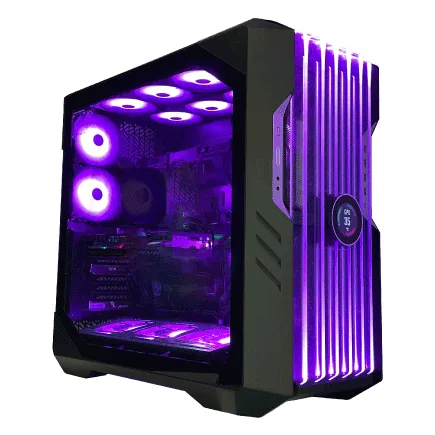
ガラスケースを選ぶときに気をつけたいエアフローとの兼ね合い
ガラスサイドパネルのPCケースを選ぶときに一番大事なのは、やはり見た目と冷却性能の釣り合いです。
見た目が良くても中が蒸し風呂になるようでは、せっかくの高価なパーツも長持ちしません。
私は過去の経験から、最終的には冷却を優先するしかないと痛感しています。
昔、フルガラス仕様のケースに惚れこんで購入したことがありました。
光り方も華やかで、最初は「これだ」と思ったのです。
しかし、動画のエンコードを数時間続けた途端にCPU温度が急上昇。
クロックが落ちては作業が止まり、予定していた納期に焦ることになりました。
そのとき感じたのは、デザインにばかり気を取られた愚かさへの後悔でした。
美しさより冷却性能。
これは私にとって揺るがない合言葉です。
いくら表に見せるケースとはいえ、心臓部であるパーツたちを守れなければ意味がない。
パソコンにとって性能を引き出す一番の前提は、安定して動き続けられる環境にあるのです。
ただ、今のケース市場は以前と比べて見違えるほど進化しています。
側面や底面に十分な吸気口が備えられたモデルも増え、外観の良さと内部の冷却を両立できる設計がようやく出てきました。
初めて店舗でそういう製品を見かけたとき、「やっとここまで来たか」と心の中でつぶやいてしまいました。
スマートフォンが薄型でも高性能を発揮するようになったのと同じで、ようやくケースも両立の時代に入ってきたのだと実感した瞬間です。
昨年、私は透明感のあるサイドガラスを採用しつつ、吸気性能にも優れたミドルタワーを購入しました。
実際に使ってみると動画編集中でもGPUが70度前後で安定し、しかも静音性まで備わっている。
耳障りなファンノイズに気を取られず、ひたすら仕事に没頭できる時間は想像以上に心地よいものでした。
あのときの安堵感と「これはいい買い物をしたな」という手応えは、単なる見た目の満足感とは比べ物にならないレベルです。
パソコン環境に投資することが、作業スピードと気持ちの余裕に直結するのだと実感できました。
これからガラスケースの購入を考えている人には、少なくともフロントがメッシュになっているモデルを候補にすることをおすすめしたいです。
サイドをガラスにすることで十分内部の美しさは見せられる。
それに加えて吸気ファンが標準搭載されていれば、冷却性能が初めから整っていて安心です。
さらに大型GPUや簡易水冷のラジエーターが無理なく収まる設計なら、後々の拡張にも耐えられる。
こうしたつくりを持つケースを目の前にすると、「作った人はきっと実際の使い手の立場をよく理解しているのだろうな」と素直にうなずきたくなります。
振り返ると、冷却を軽視したときに必ず付いて回ったのはストレスでした。
処理が遅くなるたびに歯ぎしりしたこと、あの感覚をもう二度と味わいたくはありません。
温度の積み重ねによるダメージは見えにくいですが、内部の寿命を確実に削っていきます。
その現実を知れば知るほど、私は冷却を絶対に妥協してはいけないのだと強く思うようになりました。
私はこれまでいくつもケースを使ってきましたが、いつも同じ答えに行き着きます。
冷却がしっかりしているケースは結局のところ安心を与えてくれる。
見た目はいくらでも後から飾れるけれど、温度管理だけは代替がきかないのです。
だから、やはり完成度の高いケースを一度手にすれば、もう後戻りはできません。
「また熱で落ちるのか」と苦笑いする時間をなくし、「今日もよく動いてくれてるな」と静かに満足できるほうが、人生の質にさえ影響するのだと最近特に思います。
安心感。
結局、ガラスケース自体は悪ではありません。
問題は、そこに込められたエアフローへの工夫次第です。
冷却設計を軽んじれば失敗するし、きちんと考えられていれば快適に使い続けられる。
この一点に尽きます。
私にとってパソコンは単なる道具ではなく、仕事や趣味を支える大事な相棒です。
だからこそ、絶対にまた同じ失敗は繰り返したくありません。
ゲーミングPC おすすめモデル5選
パソコンショップSEVEN ZEFT R60YI
| 【ZEFT R60YI スペック】 | |
| CPU | AMD Ryzen5 8500G 6コア/12スレッド 5.00GHz(ブースト)/3.50GHz(ベース) |
| グラフィックボード | Radeon RX 9060XT (VRAM:16GB) |
| メモリ | 16GB DDR5 (16GB x1枚 クルーシャル製) |
| ストレージ | SSD 1TB (m.2 nVMe READ/WRITE:7250Gbps/6900Gbps WD製) |
| ケース | Thermaltake S100 TG |
| マザーボード | AMD B850 チップセット ASRock製 B850M-X WiFi R2.0 |
| 電源ユニット | 650W 80Plus BRONZE認証 電源ユニット (COUGAR製) |
| 無線LAN | Wi-Fi 6E (IEEE802.11ax/11ad/11ac/11n/11a/11g/11b) |
| BlueTooth | BlueTooth 5 |
| OS | Microsoft Windows 11 Home |
パソコンショップSEVEN ZEFT R60IE

| 【ZEFT R60IE スペック】 | |
| CPU | AMD Ryzen5 9600 6コア/12スレッド 5.20GHz(ブースト)/3.80GHz(ベース) |
| グラフィックボード | GeForce RTX5060Ti 16GB (VRAM:16GB) |
| メモリ | 32GB DDR5 (32GB x1枚 クルーシャル製) |
| ストレージ | SSD 1TB (m.2 nVMe READ/WRITE:7250Gbps/6900Gbps WD製) |
| ケース | Antec P20C ブラック |
| マザーボード | AMD B850 チップセット GIGABYTE製 B850 AORUS ELITE WIFI7 |
| 電源ユニット | 650W 80Plus BRONZE認証 電源ユニット (COUGAR製) |
| 無線LAN | Wi-Fi 6E (IEEE802.11ax/11ad/11ac/11n/11a/11g/11b) |
| BlueTooth | BlueTooth 5 |
| 光学式ドライブ | DVDスーパーマルチドライブ (外付け) |
| OS | Microsoft Windows 11 Home |
パソコンショップSEVEN ZEFT R66B

| 【ZEFT R66B スペック】 | |
| CPU | AMD Ryzen5 8500G 6コア/12スレッド 5.00GHz(ブースト)/3.50GHz(ベース) |
| グラフィックボード | GeForce RTX5060Ti 16GB (VRAM:16GB) |
| メモリ | 32GB DDR5 (32GB x1枚 クルーシャル製) |
| ストレージ | SSD 1TB (m.2 nVMe READ/WRITE:5000Gbps/3900Gbps KIOXIA製) |
| ケース | LianLi A3-mATX-WD Black |
| CPUクーラー | 水冷 240mmラジエータ CoolerMaster製 水冷CPUクーラー ML 240 Core II Black |
| マザーボード | AMD B850 チップセット ASRock製 B850M-X WiFi R2.0 |
| 電源ユニット | 650W 80Plus BRONZE認証 電源ユニット (COUGAR製) |
| 無線LAN | Wi-Fi 6E (IEEE802.11ax/11ad/11ac/11n/11a/11g/11b) |
| BlueTooth | BlueTooth 5 |
| OS | Microsoft Windows 11 Home |
パソコンショップSEVEN ZEFT R59YAC
| 【ZEFT R59YAC スペック】 | |
| CPU | AMD Ryzen7 9700X 8コア/16スレッド 5.50GHz(ブースト)/3.80GHz(ベース) |
| グラフィックボード | Radeon RX 7900XTX (VRAM:24GB) |
| メモリ | 32GB DDR5 (16GB x2枚 Micron製) |
| ストレージ | SSD 2TB (m.2 nVMe READ/WRITE:7250Gbps/6900Gbps WD製) |
| ケース | CoolerMaster HAF 700 EVO 特別仕様 |
| CPUクーラー | 空冷 DeepCool製 空冷CPUクーラー AK400 |
| マザーボード | AMD X870 チップセット ASRock製 X870 Steel Legend WiFi |
| 電源ユニット | 1000W 80Plus GOLD認証 電源ユニット (アスロック製) |
| 無線LAN | Wi-Fi 6E (IEEE802.11ax/11ad/11ac/11n/11a/11g/11b) |
| BlueTooth | BlueTooth 5 |
| 光学式ドライブ | DVDスーパーマルチドライブ (外付け) |
| OS | Microsoft Windows 11 Home |
長時間の作業でも安心するための冷却環境チェックポイント
性能の高いパーツを組み合わせれば何とかなるだろうと期待する人もいますが、熱がこもれば一気に処理能力が落ちて、気づけば集中力すら削られてしまう。
私はそれを痛感してきました。
クリエイター向けのマシンでは特に、ケース内の空気の流れこそが快適性と寿命を分ける分岐点になります。
これを甘く見ると必ず後悔するのです。
私が冷却でまず気にするのは、ケースを通る空気の流れです。
新鮮な空気を前面からしっかり吸い込めなければ、中に溜まった熱は逃げ場を失い、いくら背面のファンを回しても追いつきません。
その結果、温度が急上昇し、ファンがひたすら高速回転。
耳を刺すような甲高い音が鳴り止まない。
そんな機械音に囲まれて座り続けるだけでストレスが蓄積していきます。
静音性こそ、冷却と同じくらい大切だと身をもって学びました。
以前に試したケースでは、側面パネルがメッシュ構造で通気がよく設計されていました。
驚いたのは、一日中レンダリングを回してもGPUが70度を超えず、耳障りな騒音も感じなかったことです。
単に快適かどうかという話ではなく、CPUやGPUが持てる力を安定的に発揮できるかどうか。
冷却設計の差はそこに直結するのです。
配線整理も見逃せません。
ケーブルがごちゃごちゃして空気の通り道を塞ぐと、それだけで効率が落ちます。
私は以前、忙しさにかまけて配線を放置したことがありました。
すると負荷テスト中にCPUの温度が急上昇し、慌ててケースを開けて整え直す羽目に。
見た目を整えるだけではない。
実際に温度が下がるのを経験してからは、必ず配線をきちんと整理するようになりました。
冷却方法については空冷派と水冷派でよく議論されます。
確かに水冷ユニットは冷却性能もルックスも優秀です。
しかし、私が導入した一体型水冷は、長く使うとポンプ音が響いてきて集中できませんでした。
正直な話、空冷式の方が落ち着いて作業できたのです。
性能値だけでは決められない。
実際の体験が選び方を左右するのだと悟りました。
人によって好みや作業スタイルが違う以上、どちらが正しいというものではありません。
冷却を総合的に判断する際に私が重視している点は四つあります。
吸気と排気のバランス、ケース全体の通気性、配線の整理具合、そして負荷時でもパーツがクロックを落とさずに動けているか。
どれも単独で大切ですが、組み合わせてこそ真価を発揮します。
一つでも欠ければ全体に影響が出てしまうのです。
だから私はチェック項目として必ず確認しています。
ではどうすればいいのか。
私の考えはシンプルです。
ケースの通気性をまず第一に見極める。
そしてファンの位置と数を適切に決め、配線を整えて空気の流れを確保する。
その上で空冷か水冷かを選ぶのは、自分の感覚に委ねて良いと思います。
結局のところ、体験して納得できるスタイルがベストなんです。
決して難解な理屈ではなく、作業中の快適性がすべてを物語ります。
私が冷却を人一倍重視するようになったのは、痛い失敗がきっかけでした。
ある時、映像レンダリングの最中に処理が完全に止まり、数時間分の仕事が消えたのです。
原因は熱暴走によるクロックダウン。
冷却を軽視してきたツケが一気に返ってきました。
あの時の悔しさは、今も鮮明に残っています。
その日以来、冷却は絶対に妥協しないと決めました。
だからこそ、これからパソコンを新調する人に強く伝えたい。
高価なパーツを積み込むだけでは足りない。
性能を支えるのは、裏で静かに働く冷却環境です。
熱を軽視すれば作業を失い、時間まで失う。
逆に冷却さえ整えれば、機材は長持ちし、集中して作業に没頭できます。
これが本当の安心感につながるのです。
最終的に一番大事なのは、自分が気持ちよく作業できる環境を作れるかどうかだと私は考えています。
効率やベンチマークの数字に目を奪われがちですが、それらだけで判断してはいけない。
耳に届く音の種類や手になじむ温度感、目の前で機材が静かに安定して動き続ける安心感。
そうした感覚を軽んじないことが、長い時間を共にする作業環境の質を決めるのです。
作業しやすい環境。
落ち着いて動くマシン。
よくある質問(FAQ)
クリエイターPCとゲーミングPCの実際の違いとは?
表に出るスペックの数字だけで比較してしまうと、正直どちらも似ているように見えるのですが、その設計思想の違いが日常の作業に大きな差を生み出してしまうのです。
私は長年の経験から、この「思想の違い」が仕事の効率や成果物の質そのものを左右するのだと痛感してきました。
GPUに関しての違いは非常に分かりやすいものでした。
クリエイターPCでは、安定した連続稼働が重視されています。
長時間かかるレンダリングを深夜に走らせ、朝になって成果物を確認したとき、きちんと処理が終わっている。
これがどれだけ安心できることか分かりますか。
一方でゲーミングPCは瞬間的な描画の速さを突き詰めるために、安定動作よりも「いま一瞬の快適さ」が優先されがちです。
どちらが良い悪いではなく、そもそも求めているものが違う。
最初の頃、それに気づくまでにずいぶん苦労させられました。
あの時の徒労感、今でも忘れません。
CPUも同じように思想の差が表れます。
高クロックが強みのゲーミング仕様は、とにかく速い処理レスポンスを目指している。
私はかつてゲーミングPCをそのまま仕事に流用してみました。
ところが4K映像の書き出し中に熱暴走一歩手前の不審な挙動を繰り返し、書き出しが完走せずに落ちることが続きました。
あの瞬間の虚しさは言葉で説明できません。
本当に心が折れそうになったんです。
冷却も軽くみるべきではありません。
ただ、仕事で8時間以上作業を続けていると、そのうなるような騒音が集中を削っていきます。
クリエイターPCに切り替えてから初めて、自分の作業環境がどれほど影響していたのか悟ったんです。
静けさは贅沢ではありません。
生産性そのものを支える要です。
静音性は仕事の武器になります。
メモリについても語らざるを得ません。
ゲーム用としては16GBあれば十分です。
32GBでも正直息切れする場面がありました。
64GBに増設してからようやく、作業を中断することなく快適に流せるようになったのです。
この違いは本当に大きい。
投資を惜しむと結局仕事が止まる、それが現実です。
最近では生成AIを使った作業も増えました。
ローカル環境でStable Diffusionを試したとき、GPUのVRAM容量が作業の快適さを決定づける場面に直面しました。
8GBではモデルを動かすたびに待ち時間が長く、画面の前でため息をつく自分がいました。
ところが12GBにしただけでまったく別世界。
ストレスは一瞬で消え去りました。
ここで私ははっきりと気づかされました。
「これはただの箱じゃない。
自分の仕事を支える心強い相棒なんだ」と。
最新のAIに合わせ、クリエイターPCの要求水準が加速しているのを肌で感じます。
過去に私はRTX4070搭載のゲーミングPCを仕事用に選んだことがあります。
最初のうちは快適でした。
「これで十分かな」と思ったくらいです。
ところが4K動画を書き出していると突然のフリーズ。
目の前が真っ暗になった気分です。
完成目前で動作が止まり、何時間もの作業が水の泡。
あの無力感は今でも腹に重く残っています。
その後、専用設計のクリエイターPCに切り替えて、全く同じ作業が驚くほど安定して進んでいくのを見たとき、初めて本当に救われた気がしました。
こんなにも違うのか、と言葉が漏れたほどです。
だから私は声を大にして伝えたいのです。
映像制作や3Dレンダリングを真剣にやろうと思うなら、迷わず最初からクリエイターPCを選んでください。
ゲーミングPCを仕事に流用するのは不可能ではない、けれども結局は寄り道になります。
時間と労力を浪費し、精神的にも疲弊する。
それらを避けるための投資と考えれば、答えは明確です。
しかしその経験があるからこそ、同じ思いをする人を減らしたいのです。
本気で仕事を形にしたいなら、専用に造られたクリエイターPCを相棒にするべきです。
私は今、胸を張ってそう言えます。
もう迷いはありません。
人気PCゲームタイトル一覧
| ゲームタイトル | 発売日 | 推奨スペック | 公式 URL |
Steam URL |
|---|---|---|---|---|
| Street Fighter 6 / ストリートファイター6 | 2023/06/02 | プロセッサー: Core i7 8700 / Ryzen 5 3600
グラフィック: RTX2070 / Radeon RX 5700XT メモリー: 16 GB RAM |
公式 | steam |
| Monster Hunter Wilds
/ モンスターハンターワイルズ |
2025/02/28 | プロセッサー:Core i5-11600K / Ryzen 5 3600X
グラフィック: GeForce RTX 2070/ RTX 4060 / Radeon RX 6700XT メモリー: 16 GB RAM |
公式 | steam |
| Apex Legends
/ エーペックスレジェンズ |
2020/11/05 | プロセッサー: Ryzen 5 / Core i5
グラフィック: Radeon R9 290/ GeForce GTX 970 メモリー: 8 GB RAM |
公式 | steam |
| ロマンシング サガ2
リベンジオブザセブン |
2024/10/25 | プロセッサー: Core i5-6400 / Ryzen 5 1400
グラフィック:GeForce GTX 1060 / Radeon RX 570 メモリ: 8 GB RAM |
公式 | steam |
| 黒神話:悟空 | 2024/08/20 | プロセッサー: Core i7-9700 / Ryzen 5 5500
グラフィック: GeForce RTX 2060 / Radeon RX 5700 XT / Arc A750 |
公式 | steam |
| メタファー:リファンタジオ | 2024/10/11 | プロセッサー: Core i5-7600 / Ryzen 5 2600
グラフィック:GeForce GTX 970 / Radeon RX 480 / Arc A380 メモリ: 8 GB RAM |
公式 | steam |
| Call of Duty: Black Ops 6 | 2024/10/25 | プロセッサー:Core i7-6700K / Ryzen 5 1600X
グラフィック: GeForce RTX 3060 / GTX 1080Ti / Radeon RX 6600XT メモリー: 12 GB RAM |
公式 | steam |
| ドラゴンボール Sparking! ZERO | 2024/10/11 | プロセッサー: Core i7-9700K / Ryzen 5 3600
グラフィック:GeForce RTX 2060 / Radeon RX Vega 64 メモリ: 16 GB RAM |
公式 | steam |
| ELDEN RING SHADOW OF THE ERDTREE | 2024/06/21 | プロセッサー: Core i7-8700K / Ryzen 5 3600X
グラフィック: GeForce GTX 1070 / RADEON RX VEGA 56 メモリー: 16 GB RAM |
公式 | steam |
| ファイナルファンタジーXIV
黄金のレガシー |
2024/07/02 | プロセッサー: Core i7-9700
グラフィック: GeForce RTX 2060 / Radeon RX 5600 XT メモリー: 16 GB RAM |
公式 | steam |
| Cities: Skylines II | 2023/10/25 | プロセッサー:Core i5-12600K / Ryzen 7 5800X
グラフィック: GeForce RTX 3080 | RadeonRX 6800 XT メモリー: 16 GB RAM |
公式 | steam |
| ドラゴンズドグマ 2 | 2024/03/21 | プロセッサー: Core i7-10700 / Ryzen 5 3600X
グラフィック GeForce RTX 2080 / Radeon RX 6700 メモリー: 16 GB |
公式 | steam |
| サイバーパンク2077:仮初めの自由 | 2023/09/26 | プロセッサー: Core i7-12700 / Ryzen 7 7800X3D
グラフィック: GeForce RTX 2060 SUPER / Radeon RX 5700 XT メモリー: 16 GB RAM |
公式 | steam |
| ホグワーツ・レガシー | 2023/02/11 | プロセッサー: Core i7-8700 / Ryzen 5 3600
グラフィック: GeForce 1080 Ti / Radeon RX 5700 XT メモリー: 16 GB RAM |
公式 | steam |
| TEKKEN 8 / 鉄拳8 | 2024/01/26 | プロセッサー: Core i7-7700K / Ryzen 5 2600
グラフィック: GeForce RTX 2070/ Radeon RX 5700 XT メモリー: 16 GB RAM |
公式 | steam |
| Palworld / パルワールド | 2024/01/19 | プロセッサー: Core i9-9900K
グラフィック: GeForce RTX 2070 メモリー: 32 GB RAM |
公式 | steam |
| オーバーウォッチ 2 | 2023/08/11 | プロセッサー:Core i7 / Ryzen 5
グラフィック: GeForce GTX 1060 / Radeon RX 6400 メモリー: 8 GB RAM |
公式 | steam |
| Monster Hunter RISE: Sunbreak
/ モンスターハンターライズ:サンブレイク |
2022/01/13 | プロセッサー:Core i5-4460 / AMD FX-8300
グラフィック: GeForce GTX 1060 / Radeon RX 570 メモリー: 8 GB RAM |
公式 | steam |
| BIOHAZARD RE:4 | 2023/03/24 | プロセッサー: Ryzen 5 3600 / Core i7 8700
グラフィック: Radeon RX 5700 / GeForce GTX 1070 メモリー: 16 GB RAM |
公式 | steam |
| デッドバイデイライト | 2016/06/15 | プロセッサー: Core i3 / AMD FX-8300
グラフィック: 4GB VRAM以上 メモリー: 8 GB RAM |
公式 | steam |
| Forza Horizon 5 | 2021/11/09 | プロセッサー: Core i5-8400 / Ryzen 5 1500X
グラフィック: GTX 1070 / Radeon RX 590 メモリー: 16 GB RAM |
公式 | steam |
5年以上安心して使うために最優先すべきパーツは?
5年以上安心して使えるPCを考えるとき、私が一番大切にしたいのはやはりCPUです。
理由は単純で、CPUが力不足を起こしてしまうと、ほかの部品がどれだけ優秀でも全体の性能を活かしきれないからです。
土台がしっかりしていなければ、その上に積み上げた努力も成果に結びつきにくい。
これは仕事にも通じる感覚だと感じます。
思い返せば、自作PCに初めて挑戦した頃に私は大きなミスをしました。
その判断が後々になって自分を苦しめました。
最初は問題なく動いて「これで十分だ」と満足していたのですが、仕事で動画編集を本格的に始めると処理の待ち時間が長くなり、効率が半減するような感覚に陥りました。
夜遅く、一人で作業しているときにふと「なんでCPUをケチったんだろう」とつぶやいた自分を、今でも鮮明に覚えています。
その結果、わずか3年半で新しいPCを買い直す羽目になりました。
大きな後悔です。
だからこそ、今は後輩や同僚に必ず伝えています。
「CPUにだけは妥協するな」と。
GPUは後から取り替えることができますが、CPUとマザーボードは一度選ぶと簡単には変えられません。
仕事の核となるCPUにしっかり投資しておけば、5年、場合によっては7年先でも安心して使える。
そのことを自分の失敗で学んだからこそ、強く言えるのです。
さらにCPUと密接に絡むのがマザーボードです。
ここを軽く見てしまう人が多いのですが、私はむしろ選び方ひとつで後悔の有無が大きく分かれると考えています。
M.2スロットが複数あるのか、USBポートの数が作業環境に見合っているのか、電源供給が安定しているのか。
結果として作業効率が落ちるのです。
片付いた机で集中できるように、マザーボード選びは未来の自分の仕事を助ける投資だと確信しています。
GPUに関しては意外と融通がききます。
最近は私も業務で3D処理や動画編集に触れることがありますが、本当に必要な人以外はミドルクラスでも十分に仕事がこなせる印象です。
もちろん高解像度で編集を続けたり、最新のエフェクトを多用するなら別の話ですが、多くの人にはオーバースペックになりがちですね。
CPUやマザーボードを入れ替えるような大工事は不要。
これが精神的にとても楽で、気軽に性能強化ができるのは大きな魅力です。
ストレージも軽視してはいけません。
私は以前、安さに惹かれて海外製の聞いたこともないSSDを導入したことがありました。
ところが半年も経たないうちに突然認識されなくなり、仕事のデータが一瞬で消えてしまいました。
あのときの衝撃は今思い出しても背筋が冷たくなるほどです。
それ以来、私は必ず信頼できるメーカーのNVMe SSDを選び、OS用と作業用を分けて管理するようにしています。
多少コストはかかっても、その安心感には代えられません。
データを失った時の絶望感を思えば、決して無駄な投資とは思えないのです。
冷却システムも重要な要素です。
夏の暑い日にオフィスで汗をかきながら作業しているとき、ふと「この暑さがPCの中にも籠っていたら」と考えてゾッとしたことがあります。
CPUを守り抜くために空冷にするか水冷にするか。
音の静かさや性能の安定性を天秤にかけて選ばなければなりません。
私は昔、安い空冷ファンで済ませたことがあったのですが、熱でパフォーマンスが下がるたびに後悔しました。
最近の酷暑を経験すると、多少お金をかけてでも水冷を選ぶのは現実的な判断だとつくづく思います。
静音性が高まれば集中力も保てるので、最終的には生産性に直結するのです。
こうして振り返ると、私の基準はすべて過去の失敗から生まれたことに気づきます。
CPUは妥協せず、マザーボードは余裕を持って未来を想定する。
ストレージは信頼性を最優先にし、冷却は静音と安定のバランスを取る。
そしてGPUは柔軟にアップグレードを考える。
この方針で組んだPCなら、安心して長く使えます。
つまり私が最終的に行き着いた答えはこれです。
CPUに投資すること。
そしてそれを後回しにしないこと。
堅牢なマザーボード、信頼できるストレージ、冷却システムの整備。
GPUは必要に応じて強化。
これらを揃えて初めて、本当に5年以上安心して使えるPCが手に入ると確信しています。
結局のところ、たどり着く答えはとてもシンプル。
それでも実感を持って断言できます。
CPUファースト。
この考えが揺らぐことはありません。
安心感。
信頼性。
そして効率。
どんなに時代が進んでも、この答えは変わらないと信じています。
コスパと耐久性を両立させた構成にする考え方
そう思うなら、派手な最新パーツを追いかけるよりも、安定感のある土台作りに投資するのが一番の近道だと私は実感しています。
特に電源ユニットと冷却環境、この二つが揺るぎないものであれば、結果的に大きなトラブルを避けることにつながります。
性能の高さにはもちろん惹かれますが、それ以上に仕事や生活の中で心を支えてくれるのは「壊れにくさ」や「静かさ」なんです。
派手さや華やかさを優先してしまうと、せっかくのパーツも本来の力を発揮できず、最終的には自分の首を絞めることになると身にしみました。
CPUやGPUは目立つ数値に気を取られがちで、私も若い頃は常に上位モデルを追い求めました。
ですが、その選択が快適さを奪っていったのも事実です。
高負荷に強い構成は熱との戦いになりやすく、夏場になるとファンが一日中響き渡り、まるで職場にエンジンを持ち込んでいるような感覚でした。
あの生活は今でも鮮明に覚えています。
おそらく同じ苦労をした方も多いはずです。
最終的に私が学んだのは、無理に突き抜けるよりも、上位の中堅クラスを選び、余裕ある電源と冷却を加えた方が圧倒的に安心できるということでした。
そこからようやく、自分の選び方が変わりました。
メモリについても似たような過ちをしました。
容量を積めば積むほど良いと信じ、勢いで64GBに手を出したこともあります。
しかし実際は、大半の作業で32GBもあれば十分。
結果的にお金だけが削れてしまい「あの時、浮かれてたな…」と苦笑するしかありませんでした。
重要なのは容量の数字よりも、確実に動作する安定規格のものを選ぶこと。
その視点を持つだけで、長期的な安心が手に入ると深く理解しました。
ストレージも過去の経験が大きく影響しています。
1TBや2TBのNVMe SSDを一つで済ませれば効率的だと思った時期がありましたが、発熱と寿命リスクを考えると逆に落ち着きませんでした。
そこでシステム用はNVMe SSDに任せ、データはSATA SSDに振り分けるようにしました。
結果的に負荷も分散され、どちらかに不具合が出ても致命傷にならない。
この組み合わせが自分にとって一番安心できました。
気持ちに余裕が生まれたんです。
数字に見えない安心は、思っていた以上に価値があると心から思いました。
最近のPCケース市場は華やかさを武器にしたものが主流です。
LEDで光るケースは確かに目を引き、最初は格好良いと喜んでいました。
でも結局、私は気が散ってしまい、作業がはかどらなかった。
実際のところ、求めているのは光の演出ではなく、静音性と冷却効率、そして掃除や部品交換のしやすさです。
以前買った光るケースはきっと華やかで魅力的だったのでしょうが、私にとっては本質から外れたものでした。
落ち着いた静かなケースを選んだ今の方が、断然気持ちよく作業に集中できます。
結局はそこなんです。
電源については一度痛い経験をしました。
安さに目がくらんで定格ぎりぎりの製品を選んだところ、突然電源が落ちたり、環境が不安定になったりと、精神的に消耗させられる日々を過ごしました。
その時の焦燥感とストレスは忘れることができません。
以来、余裕をもたせた電源を選ぶようにしました。
定格の二割程度を上乗せするくらいの余裕なら、動作も安定しますし、心も落ち着きますよ。
夜中に動作音が静かで、「大丈夫だな」と思えるその時間が、自分にとっての安心そのものでした。
ここまで何度も失敗と試行を繰り返してきた結果、ようやく自分なりの答えができました。
それは、CPUとGPUは上位ミドルレンジに抑え、メモリは32GB以上で安定規格を選び、ストレージは二系統に分けて発熱と寿命リスクを抑えること。
そして電源は信頼できるメーカーの80PLUS GOLD以上を採用する。
最後にケースは静音と冷却が両立したものにする。
この一連の構成が、自分にとって最も手堅く、長期的にトラブルを減らせる形だと胸を張って言えます。
短期的な性能競争の世界に引き込まれると、やはり冷静さを保ちにくいものです。
凄い数字や目立つスペックに目を奪われ、気づけば必要以上に投資をしてしまう。
しかし結局のところ、本当に必要なのは「毎日を安心して使えるかどうか」なんだと気づきました。
私はもう迷わない。
派手な性能よりも静かな環境、数字の高さよりも落ち着いた心持ち、これこそが日々の仕事に効いてくるのです。
今振り返ると、若い頃は勢いばかりで突っ走ったなと思います。
でも40代になって、ようやく地に足がついた気分です。
必要なのは最高性能ではなく、安心して寄り添ってくれる道具。
静けさと堅牢さを備えた相棒。
これに尽きます。
私にとってPCは単なる機械ではなく、仕事のパートナーなんです。
自作とBTO、長持ちPCを作りやすいのは結局どっち?
なぜなら「長く安心して使えるかどうか」という一点こそが、結果的に私の仕事のパフォーマンスを左右するからです。
見た目やカタログスペックは購入時には確かに心をひきつけますが、数年経ってから本当に価値を発揮するのは、日常業務に寄り添い続けてくれる安定感なんですよ。
私自身もこれまでにBTOパソコンを導入した経験があるのですが、使い始めのときは順調で、少し過剰なくらいの性能にワクワクしていました。
しかし、数年後に電源が不安定になり、思うように作業が進まなくなったときに心底後悔したのです。
「最初から自作で信頼できる部品を選んでおけば、こんな思いはしなくて済んだのに」と。
本当にがっかりしました。
やはり重要なのは部品を一つひとつ手で選ぶという行為自体にあると思います。
妥協せずに電源、マザーボード、冷却方式を吟味して積み上げるからこそ、機械としての信頼性が滲み出てくる。
自作という行為には「責任を持って道具を整える」という覚悟のようなものが伴っています。
だからこそ私は胸を張って、自作こそが最適だと言えるんです。
もちろんBTOにも利点があります。
たとえば急ぎで環境を整えるとき、数日で届いてすぐに使えるというスピード感はありがたいです。
あるとき私の職場でも、急に大規模案件のデータ処理が必要になり、BTOのマシンを導入しました。
結果、その場は乗り切れましたし、サポートが付いてきた点も助かりました。
その「すぐに戦力になる感じ」には、確かな価値があります。
でも冷静に長期運用を考えると話は変わります。
BTOマシンの場合、ケースや電源の規格が制限になり、後々の拡張に苦労することがよくあります。
たとえばストレージをもう一台追加しようとしたり、大型のグラフィックカードに更新しようとしたとき、物理的に入らないという事態に直面するんです。
その瞬間「やっぱりなんでこっちを選んでしまったか」と思うわけで、仕事の道具なのに遊び心地の悪い椅子に座らされるような違和感を抱きます。
私は実際にある制作会社で、BTOのPCに最新GPUを載せた事例を見たことがあります。
表向きの性能は申し分なかったのですが、電源容量が十分ではなく、レンダリングが始まるとファンが苦しそうに回り続けました。
社内では「そのうち煙出るんちゃう?」なんて冗談が飛びましたが、結局は電源交換に追い込まれて、時間もお金も再度失われました。
そのときの経緯を振り返ると、自作しておけば回避できた問題だと痛感せざるを得ませんでした。
だから私は強く思うのです。
業務用のパソコンは「消耗品」であるよりも「相棒」であるべきだと。
仕事のパートナーには安心感を求めますよね。
「安心して任せられる道具がある」という事実は、仕事に集中するうえでこれ以上ない安心材料なんです。
私はこれまで、自作には確かに時間と労力がかかると何度も実感してきました。
休日を丸一日つぶしてパーツ選びをしたり、指先をケースの中で切ったり、思うように配線が収まらなくて苦笑いしたり。
でも、それらすべての積み重ねが数年経った後、「やっておいてよかった」と感じさせてくれるんです。
その小さな積み上げが未来への保険になるわけです。
大事にしたいのは安定。
長期目線。
そういうことなんです。
けれど、数年先を見据えた信頼性。
これはどうやっても自作のほうが勝ります。
私のように一度でも機器トラブルに振り回された経験がある人間にとって、それは単なる数字ではなく、実感を伴った結論です。
だから私は迷わず、自作という道を選び続けることになるのです。
安心感。
信頼性。
これこそが、私が仕事道具に求める条件です。
その判断こそが、未来の自分を支える一番の保証になると、心の底から信じているからです。