
1440p配信に必要なスペックの全体像
配信とゲームを同時処理する負荷を理解する
1440p解像度でゲーム配信を行うには、ゲームプレイとエンコード処理を同時にこなせる高性能なPCが必要です。
フルHD配信と比較して約1.8倍のピクセル数を処理することになるため、グラフィックボードだけでなくCPUやメモリにも相応の性能が求められることが分かっています。
これらは単純にスペック不足が原因であることがほとんどで、特に1440p環境では妥協できない部分が多くなってしまいますよね。
人気PCゲームタイトル一覧
| ゲームタイトル | 発売日 | 推奨スペック | 公式 URL |
Steam URL |
|---|---|---|---|---|
| Street Fighter 6 / ストリートファイター6 | 2023/06/02 | プロセッサー: Core i7 8700 / Ryzen 5 3600
グラフィック: RTX2070 / Radeon RX 5700XT メモリー: 16 GB RAM |
公式 | steam |
| Monster Hunter Wilds
/ モンスターハンターワイルズ |
2025/02/28 | プロセッサー:Core i5-11600K / Ryzen 5 3600X
グラフィック: GeForce RTX 2070/ RTX 4060 / Radeon RX 6700XT メモリー: 16 GB RAM |
公式 | steam |
| Apex Legends
/ エーペックスレジェンズ |
2020/11/05 | プロセッサー: Ryzen 5 / Core i5
グラフィック: Radeon R9 290/ GeForce GTX 970 メモリー: 8 GB RAM |
公式 | steam |
| ロマンシング サガ2
リベンジオブザセブン |
2024/10/25 | プロセッサー: Core i5-6400 / Ryzen 5 1400
グラフィック:GeForce GTX 1060 / Radeon RX 570 メモリ: 8 GB RAM |
公式 | steam |
| 黒神話:悟空 | 2024/08/20 | プロセッサー: Core i7-9700 / Ryzen 5 5500
グラフィック: GeForce RTX 2060 / Radeon RX 5700 XT / Arc A750 |
公式 | steam |
| メタファー:リファンタジオ | 2024/10/11 | プロセッサー: Core i5-7600 / Ryzen 5 2600
グラフィック:GeForce GTX 970 / Radeon RX 480 / Arc A380 メモリ: 8 GB RAM |
公式 | steam |
| Call of Duty: Black Ops 6 | 2024/10/25 | プロセッサー:Core i7-6700K / Ryzen 5 1600X
グラフィック: GeForce RTX 3060 / GTX 1080Ti / Radeon RX 6600XT メモリー: 12 GB RAM |
公式 | steam |
| ドラゴンボール Sparking! ZERO | 2024/10/11 | プロセッサー: Core i7-9700K / Ryzen 5 3600
グラフィック:GeForce RTX 2060 / Radeon RX Vega 64 メモリ: 16 GB RAM |
公式 | steam |
| ELDEN RING SHADOW OF THE ERDTREE | 2024/06/21 | プロセッサー: Core i7-8700K / Ryzen 5 3600X
グラフィック: GeForce GTX 1070 / RADEON RX VEGA 56 メモリー: 16 GB RAM |
公式 | steam |
| ファイナルファンタジーXIV
黄金のレガシー |
2024/07/02 | プロセッサー: Core i7-9700
グラフィック: GeForce RTX 2060 / Radeon RX 5600 XT メモリー: 16 GB RAM |
公式 | steam |
| Cities: Skylines II | 2023/10/25 | プロセッサー:Core i5-12600K / Ryzen 7 5800X
グラフィック: GeForce RTX 3080 | RadeonRX 6800 XT メモリー: 16 GB RAM |
公式 | steam |
| ドラゴンズドグマ 2 | 2024/03/21 | プロセッサー: Core i7-10700 / Ryzen 5 3600X
グラフィック GeForce RTX 2080 / Radeon RX 6700 メモリー: 16 GB |
公式 | steam |
| サイバーパンク2077:仮初めの自由 | 2023/09/26 | プロセッサー: Core i7-12700 / Ryzen 7 7800X3D
グラフィック: GeForce RTX 2060 SUPER / Radeon RX 5700 XT メモリー: 16 GB RAM |
公式 | steam |
| ホグワーツ・レガシー | 2023/02/11 | プロセッサー: Core i7-8700 / Ryzen 5 3600
グラフィック: GeForce 1080 Ti / Radeon RX 5700 XT メモリー: 16 GB RAM |
公式 | steam |
| TEKKEN 8 / 鉄拳8 | 2024/01/26 | プロセッサー: Core i7-7700K / Ryzen 5 2600
グラフィック: GeForce RTX 2070/ Radeon RX 5700 XT メモリー: 16 GB RAM |
公式 | steam |
| Palworld / パルワールド | 2024/01/19 | プロセッサー: Core i9-9900K
グラフィック: GeForce RTX 2070 メモリー: 32 GB RAM |
公式 | steam |
| オーバーウォッチ 2 | 2023/08/11 | プロセッサー:Core i7 / Ryzen 5
グラフィック: GeForce GTX 1060 / Radeon RX 6400 メモリー: 8 GB RAM |
公式 | steam |
| Monster Hunter RISE: Sunbreak
/ モンスターハンターライズ:サンブレイク |
2022/01/13 | プロセッサー:Core i5-4460 / AMD FX-8300
グラフィック: GeForce GTX 1060 / Radeon RX 570 メモリー: 8 GB RAM |
公式 | steam |
| BIOHAZARD RE:4 | 2023/03/24 | プロセッサー: Ryzen 5 3600 / Core i7 8700
グラフィック: Radeon RX 5700 / GeForce GTX 1070 メモリー: 16 GB RAM |
公式 | steam |
| デッドバイデイライト | 2016/06/15 | プロセッサー: Core i3 / AMD FX-8300
グラフィック: 4GB VRAM以上 メモリー: 8 GB RAM |
公式 | steam |
| Forza Horizon 5 | 2021/11/09 | プロセッサー: Core i5-8400 / Ryzen 5 1500X
グラフィック: GTX 1070 / Radeon RX 590 メモリー: 16 GB RAM |
公式 | steam |
配信ソフトウェアが要求するリソース
OBS StudioやStreamlabs OBSといった配信ソフトウェアは、エンコード方式によってCPUまたはGPUに大きな負荷をかけます。
ソフトウェアエンコード(x264)を選択した場合はCPUに、ハードウェアエンコード(NVENC、AMF)を選択した場合はGPUに負荷が集中する仕組み。
1440p配信では画質を維持しながらビットレートを適切に設定する必要があり、6000~8000kbpsが推奨される範囲となります。
この設定でエンコードを行うと、ソフトウェアエンコードではCPUコアを大量に消費し、ハードウェアエンコードでもGPUの専用エンコーダーに相応の負荷がかかることになるわけです。
グラフィックボードの選定基準
1440pゲーミングに必要なGPU性能
1440p解像度でゲームを快適にプレイするには、最低でも60fps以上、理想的には144fps以上を維持できるグラフィックボードが求められます。
GeForce RTX5070Tiは1440p配信において最もバランスの取れた選択肢です。
Blackwellアーキテクチャと第4世代RTコア、第5世代Tensorコアを搭載し、レイトレーシング性能とAI性能が大幅に向上しています。
DLSS 4に対応することで、ネイティブ解像度よりも高いフレームレートを維持しながら画質を保てるのが大きな強み。
GeForce RTX5070も十分な性能を持っており、コストを抑えたい配信者にとって魅力的な選択肢になるでしょう。
NVENCエンコーダーの優位性
GeForce RTX 50シリーズに搭載されているNVENCエンコーダーは、第8世代に進化し、AV1コーデックにも完全対応しています。
このハードウェアエンコーダーを使用することで、CPUへの負荷をほぼゼロに抑えながら高品質な配信が可能になります。
従来のH.264エンコードと比較して、AV1は同じビットレートでより高画質な映像を配信できることが分かっています。
YouTubeやTwitchもAV1配信に対応し始めており、今後の配信環境を考えるとAV1対応は必須条件といえるでしょう。
NVENCを使用した場合、ゲームのフレームレート低下は5%以下に抑えられ、視聴者には高画質な映像を届けられる。
CPUリソースをゲーム処理やDiscordなどの通話アプリに割り当てられるため、配信中の動作安定性が格段に向上するわけです。
Radeon RX 90シリーズという選択肢
AMD Radeon RX 9070XTは、GeForce RTX5070Tiに匹敵する性能を持ちながら、価格面で優位性を持つ場合があります。
RDNA 4アーキテクチャと3rd世代レイトレ加速器を搭載し、FSR 4による機械学習ベースのアップスケーリングとフレーム生成技術が利用可能。
ただし配信用途で考えると、AMFエンコーダーの画質はNVENCと比較してやや劣る部分があるのが正直なところ。
特にAV1エンコードの品質では、GeForce RTX 50シリーズのNVENCに一歩譲る形になっています。
パソコン おすすめモデル5選
パソコンショップSEVEN ZEFT R60GM

| 【ZEFT R60GM スペック】 | |
| CPU | AMD Ryzen9 9900X 12コア/24スレッド 5.60GHz(ブースト)/4.40GHz(ベース) |
| グラフィックボード | GeForce RTX5060 (VRAM:8GB) |
| メモリ | 16GB DDR5 (16GB x1枚 クルーシャル製) |
| ストレージ | SSD 1TB (m.2 nVMe READ/WRITE:7250Gbps/6900Gbps WD製) |
| ケース | Fractal Design Pop XL Air RGB TG |
| CPUクーラー | 空冷 DeepCool製 空冷CPUクーラー AK400 |
| マザーボード | AMD B850 チップセット ASRock製 B850M-X WiFi R2.0 |
| 電源ユニット | 650W 80Plus BRONZE認証 電源ユニット (COUGAR製) |
| 無線LAN | Wi-Fi 6E (IEEE802.11ax/11ad/11ac/11n/11a/11g/11b) |
| BlueTooth | BlueTooth 5 |
| 光学式ドライブ | DVDスーパーマルチドライブ (内蔵) |
| OS | Microsoft Windows 11 Home |
パソコンショップSEVEN ZEFT Z57R

| 【ZEFT Z57R スペック】 | |
| CPU | Intel Core Ultra5 245KF 14コア/14スレッド 5.20GHz(ブースト)/4.20GHz(ベース) |
| グラフィックボード | GeForce RTX5060Ti 16GB (VRAM:16GB) |
| メモリ | 32GB DDR5 (32GB x1枚 クルーシャル製) |
| ストレージ | SSD 1TB (m.2 nVMe READ/WRITE:7250Gbps/6900Gbps WD製) |
| ケース | CoolerMaster MasterFrame 600 Black |
| CPUクーラー | 空冷 DeepCool製 空冷CPUクーラー AK400 |
| マザーボード | intel B860 チップセット ASRock製 B860M Pro RS WiFi |
| 電源ユニット | 650W 80Plus BRONZE認証 電源ユニット (COUGAR製) |
| 無線LAN | Wi-Fi 6E (IEEE802.11ax/11ad/11ac/11n/11a/11g/11b) |
| BlueTooth | BlueTooth 5 |
| OS | Microsoft Windows 11 Home |
パソコンショップSEVEN ZEFT R66L

| 【ZEFT R66L スペック】 | |
| CPU | AMD Ryzen7 7700 8コア/16スレッド 5.30GHz(ブースト)/3.80GHz(ベース) |
| グラフィックボード | GeForce RTX5070Ti (VRAM:16GB) |
| メモリ | 32GB DDR5 (32GB x1枚 クルーシャル製) |
| ストレージ | SSD 1TB (m.2 nVMe READ/WRITE:7250Gbps/6900Gbps WD製) |
| ケース | Okinos Mirage 4 ARGB Black |
| CPUクーラー | 水冷 240mmラジエータ CoolerMaster製 水冷CPUクーラー ML 240 Core II Black |
| マザーボード | AMD B850 チップセット ASRock製 B850M-X WiFi R2.0 |
| 電源ユニット | 850W 80Plus GOLD認証 電源ユニット (Silverstone製) |
| 無線LAN | Wi-Fi 6E (IEEE802.11ax/11ad/11ac/11n/11a/11g/11b) |
| BlueTooth | BlueTooth 5 |
| OS | Microsoft Windows 11 Home |
パソコンショップSEVEN ZEFT R64M
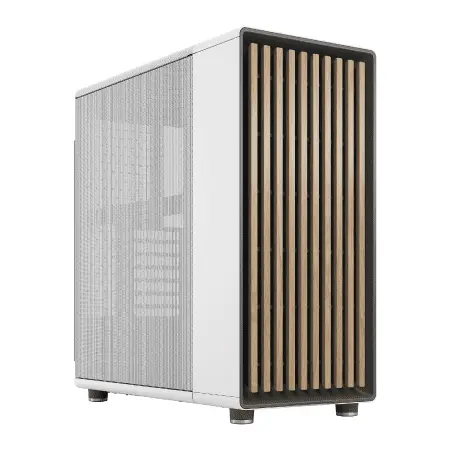
| 【ZEFT R64M スペック】 | |
| CPU | AMD Ryzen7 9800X3D 8コア/16スレッド 5.20GHz(ブースト)/4.70GHz(ベース) |
| グラフィックボード | Radeon RX 9070XT (VRAM:16GB) |
| メモリ | 32GB DDR5 (16GB x2枚 クルーシャル製) |
| ストレージ | SSD 2TB (m.2 nVMe READ/WRITE:7250Gbps/6900Gbps WD製) SSD SSD 2TB (m.2 nVMe READ/WRITE:7250Gbps/6900Gbps WD製) |
| ケース | Fractal North ホワイト |
| CPUクーラー | 空冷 DeepCool製 空冷CPUクーラー AK400 DIGITAL WH |
| マザーボード | AMD B850 チップセット MSI製 PRO B850M-A WIFI |
| 電源ユニット | 850W 80Plus GOLD認証 電源ユニット (Silverstone製) |
| 無線LAN | Wi-Fi 6E (IEEE802.11ax/11ad/11ac/11n/11a/11g/11b) |
| BlueTooth | BlueTooth 5 |
| OS | Microsoft Windows 11 Home |
パソコンショップSEVEN ZEFT R53FD

高性能をコンパクトに凝縮、アドバンストなゲーミングPC
32GB DDR5と1TB SSDで、強力スペックの絶妙バランスを実現
スペースを取らない、スタイリッシュな省スペースマシン
最新世代Ryzen 7で、非凡なパフォーマンスを供給
| 【ZEFT R53FD スペック】 | |
| CPU | AMD Ryzen7 7800X3D 8コア/16スレッド 5.00GHz(ブースト)/4.20GHz(ベース) |
| グラフィックボード | GeForce RTX4060 (VRAM:8GB) |
| メモリ | 32GB DDR5 (16GB x2枚 Micron製) |
| ストレージ | SSD 1TB (m.2 nVMe READ/WRITE:7250Gbps/6900Gbps WD製) |
| ケース | INWIN A1 PRIME ピンク |
| CPUクーラー | 空冷 DeepCool製 空冷CPUクーラー AK400 |
| マザーボード | AMD B850 チップセット ASRock製 B850I Lightning WiFi |
| 電源ユニット | 750W 80Plus GOLD認証 |
| 無線LAN | Wi-Fi 6E (IEEE802.11ax/11ad/11ac/11n/11a/11g/11b) |
| BlueTooth | BlueTooth 5 |
| 光学式ドライブ | DVDスーパーマルチドライブ (外付け) |
| OS | Microsoft Windows 11 Home |
推奨グラフィックボード構成表
| 用途・予算 | 推奨GPU | 想定フレームレート | 配信画質 |
|---|---|---|---|
| 最高設定・予算重視なし | GeForce RTX5080 | 144fps以上安定 | 最高画質AV1 |
| 高設定・バランス重視 | GeForce RTX5070Ti | 100~144fps | 高画質AV1 |
| 中~高設定・コスパ重視 | GeForce RTX5070 | 80~120fps | 高画質H.264/AV1 |
| 中設定・予算最優先 | Radeon RX 9070XT | 70~100fps | 中~高画質H.264 |
最新グラフィックボード(VGA)性能一覧
| GPU型番 | VRAM | 3DMarkスコア TimeSpy |
3DMarkスコア FireStrike |
TGP | 公式 URL |
価格com URL |
|---|---|---|---|---|---|---|
| GeForce RTX 5090 | 32GB | 48470 | 101975 | 575W | 公式 | 価格 |
| GeForce RTX 5080 | 16GB | 32005 | 78104 | 360W | 公式 | 価格 |
| Radeon RX 9070 XT | 16GB | 30015 | 66787 | 304W | 公式 | 価格 |
| Radeon RX 7900 XTX | 24GB | 29939 | 73454 | 355W | 公式 | 価格 |
| GeForce RTX 5070 Ti | 16GB | 27040 | 68956 | 300W | 公式 | 価格 |
| Radeon RX 9070 | 16GB | 26386 | 60263 | 220W | 公式 | 価格 |
| GeForce RTX 5070 | 12GB | 21850 | 56823 | 250W | 公式 | 価格 |
| Radeon RX 7800 XT | 16GB | 19829 | 50503 | 263W | 公式 | 価格 |
| Radeon RX 9060 XT 16GB | 16GB | 16485 | 39387 | 145W | 公式 | 価格 |
| GeForce RTX 5060 Ti 16GB | 16GB | 15922 | 38215 | 180W | 公式 | 価格 |
| GeForce RTX 5060 Ti 8GB | 8GB | 15784 | 37992 | 180W | 公式 | 価格 |
| Arc B580 | 12GB | 14572 | 34934 | 190W | 公式 | 価格 |
| Arc B570 | 10GB | 13681 | 30871 | 150W | 公式 | 価格 |
| GeForce RTX 5060 | 8GB | 13143 | 32373 | 145W | 公式 | 価格 |
| Radeon RX 7600 | 8GB | 10773 | 31755 | 165W | 公式 | 価格 |
| GeForce RTX 4060 | 8GB | 10603 | 28596 | 115W | 公式 | 価格 |
CPUの選定基準

マルチスレッド性能が配信の鍵
ハードウェアエンコードを使用する場合でもゲーム側のCPU負荷は変わらないため、8コア16スレッド以上の性能が必須条件となります。
Core Ultra 7 265Kは、Lion CoveとSkymontのハイブリッドアーキテクチャにより、シングルスレッド性能とマルチスレッド性能を高次元でバランスさせた設計になっています。
NPUを統合しAI処理を強化しているため、将来的なゲームや配信ソフトウェアのAI機能にも対応できる拡張性があるのが魅力。
Intel vs AMD どちらを選ぶべきか
理由は明確で、Thunderbolt 4やPCIe 5.0などの高速I/Oが標準で内蔵されており、キャプチャーボードや外部ストレージとの接続で優位性を発揮するから。
AMD Ryzen 9000シリーズは純粋なゲーム性能では優れた結果を出すものの、配信環境全体で考えるとIntel Core Ultraシリーズの方が安定性と拡張性で一歩リードしている印象を受けます。
特にNVIDIA製GPUとの組み合わせでは、Intel CPUの方がドライバーレベルでの最適化が進んでいることが分かっています。
価格とのバランスを考えると、Core Ultra 7 265Kの方がコストパフォーマンスに優れているのは事実ですが、純粋なゲーム性能ではRyzen 7 9800X3Dに軍配が上がります。
最新CPU性能一覧
| 型番 | コア数 | スレッド数 | 定格クロック | 最大クロック | Cineスコア Multi |
Cineスコア Single |
公式 URL |
価格com URL |
|---|---|---|---|---|---|---|---|---|
| Core Ultra 9 285K | 24 | 24 | 3.20GHz | 5.70GHz | 42867 | 2467 | 公式 | 価格 |
| Ryzen 9 9950X | 16 | 32 | 4.30GHz | 5.70GHz | 42622 | 2271 | 公式 | 価格 |
| Ryzen 9 9950X3D | 16 | 32 | 4.30GHz | 5.70GHz | 41657 | 2262 | 公式 | 価格 |
| Core i9-14900K | 24 | 32 | 3.20GHz | 6.00GHz | 40954 | 2360 | 公式 | 価格 |
| Ryzen 9 7950X | 16 | 32 | 4.50GHz | 5.70GHz | 38432 | 2080 | 公式 | 価格 |
| Ryzen 9 7950X3D | 16 | 32 | 4.20GHz | 5.70GHz | 38357 | 2051 | 公式 | 価格 |
| Core Ultra 7 265K | 20 | 20 | 3.30GHz | 5.50GHz | 37128 | 2358 | 公式 | 価格 |
| Core Ultra 7 265KF | 20 | 20 | 3.30GHz | 5.50GHz | 37128 | 2358 | 公式 | 価格 |
| Core Ultra 9 285 | 24 | 24 | 2.50GHz | 5.60GHz | 35505 | 2199 | 公式 | 価格 |
| Core i7-14700K | 20 | 28 | 3.40GHz | 5.60GHz | 35365 | 2236 | 公式 | 価格 |
| Core i9-14900 | 24 | 32 | 2.00GHz | 5.80GHz | 33623 | 2210 | 公式 | 価格 |
| Ryzen 9 9900X | 12 | 24 | 4.40GHz | 5.60GHz | 32768 | 2239 | 公式 | 価格 |
| Core i7-14700 | 20 | 28 | 2.10GHz | 5.40GHz | 32402 | 2104 | 公式 | 価格 |
| Ryzen 9 9900X3D | 12 | 24 | 4.40GHz | 5.50GHz | 32292 | 2195 | 公式 | 価格 |
| Ryzen 9 7900X | 12 | 24 | 4.70GHz | 5.60GHz | 29136 | 2042 | 公式 | 価格 |
| Core Ultra 7 265 | 20 | 20 | 2.40GHz | 5.30GHz | 28425 | 2158 | 公式 | 価格 |
| Core Ultra 7 265F | 20 | 20 | 2.40GHz | 5.30GHz | 28425 | 2158 | 公式 | 価格 |
| Core Ultra 5 245K | 14 | 14 | 3.60GHz | 5.20GHz | 25347 | 0 | 公式 | 価格 |
| Core Ultra 5 245KF | 14 | 14 | 3.60GHz | 5.20GHz | 25347 | 2177 | 公式 | 価格 |
| Ryzen 7 9700X | 8 | 16 | 3.80GHz | 5.50GHz | 22992 | 2214 | 公式 | 価格 |
| Ryzen 7 9800X3D | 8 | 16 | 4.70GHz | 5.40GHz | 22980 | 2094 | 公式 | 価格 |
| Core Ultra 5 235 | 14 | 14 | 3.40GHz | 5.00GHz | 20770 | 1861 | 公式 | 価格 |
| Ryzen 7 7700 | 8 | 16 | 3.80GHz | 5.30GHz | 19426 | 1939 | 公式 | 価格 |
| Ryzen 7 7800X3D | 8 | 16 | 4.50GHz | 5.40GHz | 17658 | 1818 | 公式 | 価格 |
| Core i5-14400 | 10 | 16 | 2.50GHz | 4.70GHz | 15980 | 1780 | 公式 | 価格 |
| Ryzen 5 7600X | 6 | 12 | 4.70GHz | 5.30GHz | 15226 | 1983 | 公式 | 価格 |




ソフトウェアエンコードを使う場合の要件
1440p 60fpsで高画質配信を行うには、最低でも12コア以上、理想的には16コア以上のCPUが必要になってしまいますよね。
この場合、Core Ultra 9 285KまたはRyzen 9 9950Xが現実的な選択肢。
ただし、ソフトウェアエンコードは発熱も大きく、CPUクーラーにも相応の投資が必要になるため、トータルコストではハードウェアエンコードを使った方が賢明な判断といえるでしょう。
配信画質にこだわるプロ配信者の中には、あえてソフトウェアエンコードを選択する方もいますが、一般的な配信者にとってはハードウェアエンコードで十分な画質が得られる時代になっています。
コストと性能のバランスを考えると、GeForce RTX 50シリーズのNVENCを活用する構成が最適解。
推奨CPU構成表
| 用途・予算 | 推奨CPU | コア/スレッド | 特徴 |
|---|---|---|---|
| 最高性能・予算重視なし | Core Ultra 9 285K | 24コア/24スレッド | 最高のマルチタスク性能 |
| ゲーム性能最優先 | Ryzen 7 9800X3D | 8コア/16スレッド | 3D V-Cache搭載で最高FPS |
| バランス重視・推奨 | Core Ultra 7 265K | 20コア/20スレッド | コスパと性能の最適バランス |
| コスパ重視 | Ryzen 7 9700X | 8コア/16スレッド | 必要十分な性能を低価格で |
メモリ容量と速度の最適解
パソコン おすすめモデル5選
パソコンショップSEVEN SR-ar9-9360X/S9
| 【SR-ar9-9360X/S9 スペック】 | |
| CPU | AMD Ryzen9 9950X 16コア/32スレッド 5.70GHz(ブースト)/4.30GHz(ベース) |
| メモリ | 16GB DDR5 (16GB x1枚 クルーシャル製) |
| ストレージ | SSD 1TB (m.2 nVMe READ/WRITE:7250Gbps/6900Gbps WD製) |
| ケース | Fractal Design Pop XL Air RGB TG |
| CPUクーラー | 水冷 360mmラジエータ CoolerMaster製 水冷CPUクーラー ML 360 Core II Black |
| マザーボード | AMD B850 チップセット ASRock製 B850M-X WiFi R2.0 |
| 電源ユニット | 650W 80Plus BRONZE認証 電源ユニット (COUGAR製) |
| 無線LAN | Wi-Fi 6E (IEEE802.11ax/11ad/11ac/11n/11a/11g/11b) |
| BlueTooth | BlueTooth 5 |
| 光学式ドライブ | DVDスーパーマルチドライブ (内蔵) |
| OS | Microsoft Windows 11 Home |
パソコンショップSEVEN ZEFT R63M
| 【ZEFT R63M スペック】 | |
| CPU | AMD Ryzen7 9800X3D 8コア/16スレッド 5.20GHz(ブースト)/4.70GHz(ベース) |
| グラフィックボード | Radeon RX 9070XT (VRAM:16GB) |
| メモリ | 32GB DDR5 (16GB x2枚 クルーシャル製) |
| ストレージ | SSD 2TB (m.2 nVMe READ/WRITE:7250Gbps/6900Gbps WD製) SSD SSD 2TB (m.2 nVMe READ/WRITE:7250Gbps/6900Gbps WD製) |
| ケース | Fractal Design Pop XL Air RGB TG |
| CPUクーラー | 空冷 DeepCool製 空冷CPUクーラー AK400 |
| マザーボード | AMD B850 チップセット MSI製 PRO B850M-A WIFI |
| 電源ユニット | 850W 80Plus GOLD認証 電源ユニット (CWT製) |
| 無線LAN | Wi-Fi 6E (IEEE802.11ax/11ad/11ac/11n/11a/11g/11b) |
| BlueTooth | BlueTooth 5 |
| OS | Microsoft Windows 11 Home |
パソコンショップSEVEN ZEFT R65H

| 【ZEFT R65H スペック】 | |
| CPU | AMD Ryzen7 7800X3D 8コア/16スレッド 5.00GHz(ブースト)/4.20GHz(ベース) |
| グラフィックボード | Radeon RX 9070XT (VRAM:16GB) |
| メモリ | 32GB DDR5 (16GB x2枚 クルーシャル製) |
| ストレージ | SSD 2TB (m.2 nVMe READ/WRITE:7250Gbps/6900Gbps WD製) |
| ケース | ASUS Prime AP201 Tempered Glass ホワイト |
| CPUクーラー | 水冷 240mmラジエータ CoolerMaster製 水冷CPUクーラー ML 240 Core II White |
| マザーボード | AMD X870 チップセット GIGABYTE製 X870M AORUS ELITE WIFI7 ICE |
| 電源ユニット | 850W 80Plus GOLD認証 電源ユニット (Silverstone製) |
| 無線LAN | Wi-Fi 6E (IEEE802.11ax/11ad/11ac/11n/11a/11g/11b) |
| BlueTooth | BlueTooth 5 |
| OS | Microsoft Windows 11 Home |
パソコンショップSEVEN ZEFT R60SH

| 【ZEFT R60SH スペック】 | |
| CPU | AMD Ryzen7 7800X3D 8コア/16スレッド 5.00GHz(ブースト)/4.20GHz(ベース) |
| グラフィックボード | GeForce RTX5070 (VRAM:12GB) |
| メモリ | 64GB DDR5 (32GB x2枚 クルーシャル製) |
| ストレージ | SSD 2TB (m.2 nVMe READ/WRITE:7250Gbps/6900Gbps WD製) |
| ケース | Antec P20C ブラック |
| CPUクーラー | 水冷 240mmラジエータ CoolerMaster製 水冷CPUクーラー ML 240 Core II Black |
| マザーボード | AMD B850 チップセット ASRock製 B850M-X WiFi R2.0 |
| 電源ユニット | 850W 80Plus GOLD認証 電源ユニット (Silverstone製) |
| 無線LAN | Wi-Fi 6E (IEEE802.11ax/11ad/11ac/11n/11a/11g/11b) |
| BlueTooth | BlueTooth 5 |
| OS | Microsoft Windows 11 Home |
パソコンショップSEVEN ZEFT R60AV
| 【ZEFT R60AV スペック】 | |
| CPU | AMD Ryzen7 9700X 8コア/16スレッド 5.50GHz(ブースト)/3.80GHz(ベース) |
| グラフィックボード | GeForce RTX4060 (VRAM:8GB) |
| メモリ | 32GB DDR5 (16GB x2枚 Micron製) |
| ストレージ | SSD 1TB (m.2 nVMe READ/WRITE:7250Gbps/6900Gbps WD製) |
| ケース | INWIN A1 PRIME ピンク |
| CPUクーラー | 空冷 DeepCool製 空冷CPUクーラー AK400 |
| マザーボード | AMD B850 チップセット ASRock製 B850I Lightning WiFi |
| 電源ユニット | 750W 80Plus GOLD認証 |
| 無線LAN | Wi-Fi 6E (IEEE802.11ax/11ad/11ac/11n/11a/11g/11b) |
| BlueTooth | BlueTooth 5 |
| 光学式ドライブ | DVDスーパーマルチドライブ (外付け) |
| OS | Microsoft Windows 11 Home |
32GBが現実的な最低ライン
1440p配信を行う場合、メモリ容量は32GBが最低ラインになります。
ゲーム本体が8~12GB、配信ソフトウェアが2~4GB、ブラウザやDiscordなどのバックグラウンドアプリが4~6GBを消費するため、16GBでは明らかに不足してしまいますよね。
DDR5-5600が現在の主流規格であり、Intel Core Ultra 200シリーズもAMD Ryzen 9000シリーズも標準でサポートしています。
メモリ速度がゲームフレームレートに与える影響は5~10%程度ですが、配信中のエンコード処理では帯域幅が重要になるため、DDR5-5600以上を選択するのが賢明でしょう。
特にBTOパソコンを購入する際は、メーカー指定ができるショップを選んだ方が後々のトラブルを避けられる。
64GBは必要か
Adobe Premiere ProやDaVinci Resolveで4K素材を扱う際、32GBでは頻繁にスワップが発生し、作業効率が大幅に低下することが分かっています。
ただし純粋に配信用途だけで考えるなら、64GBは過剰投資になる可能性が高い。
その予算をグラフィックボードやCPUのグレードアップに回した方が、配信品質の向上に直結するでしょう。
マザーボードが4スロット搭載モデルなら、後から16GB×2枚を追加するだけで64GB構成にできるわけです。
デュアルチャネル構成は絶対条件
必ず同容量・同規格のメモリを2枚または4枚で構成し、デュアルチャネル動作させることが配信用PCの基本です。
BTOパソコンを購入する際は、標準構成でデュアルチャネルになっているか確認しましょう。
一部の格安構成では16GB×1枚という構成も存在するため、注意が必要。
カスタマイズ画面で8GB×2枚や16GB×2枚を選択することで、確実にデュアルチャネル構成にできます。
ストレージ構成の考え方
システム用とゲーム用の分離が理想
システム用に1TB、ゲーム用に2TBという構成が、現在最もバランスの取れた選択といえるでしょう。
PCIe Gen.4 SSDは最大7,000MB/s程度の読込速度を実現し、ゲームのロード時間を大幅に短縮します。
WD(WESTERN DIGITAL)、Crucial、キオクシアといった信頼性の高いメーカー製SSDを選ぶことで、データの安全性と長期的な安定性が確保できます。
BTOパソコンでメーカー指定ができるショップを選ぶのは、ストレージ選びでも重要なポイント。
録画データ保存用の追加ストレージ
配信と同時に録画を行う場合、1時間あたり10~20GBのデータが生成されます。
毎日数時間配信するなら、あっという間に数百GBが消費されてしまいますよね。
録画データの読み書きには超高速なGen.5 SSDは必要ありません。
HDDは転送速度が遅く、大容量データの移動に時間がかかるため、配信者にとってストレスになる可能性が高い。




ストレージ構成の推奨例
- システム+アプリケーション用:1TB PCIe Gen.4 SSD
- ゲームインストール用:2TB PCIe Gen.4 SSD
- 録画データ保存用:4TB PCIe Gen.4 SSD または 外付けSSD
この3ドライブ構成により、それぞれの用途で読み書き速度の競合が発生せず、快適な配信環境が実現できます。
予算に余裕があるなら、ゲーム用を4TBに拡張するのも有効な選択肢。
パソコン おすすめモデル5選
パソコンショップSEVEN ZEFT Z54QU

| 【ZEFT Z54QU スペック】 | |
| CPU | Intel Core Ultra7 265KF 20コア/20スレッド 5.50GHz(ブースト)/3.90GHz(ベース) |
| グラフィックボード | GeForce RTX5070Ti (VRAM:16GB) |
| メモリ | 32GB DDR5 (32GB x1枚 クルーシャル製) |
| ストレージ | SSD 1TB (m.2 nVMe READ/WRITE:7250Gbps/6900Gbps WD製) |
| ケース | Thermaltake S200 TG ARGB Plus ホワイト |
| CPUクーラー | 空冷 DeepCool製 空冷CPUクーラー AK400 DIGITAL WH |
| マザーボード | intel B860 チップセット ASRock製 B860M Pro RS WiFi |
| 電源ユニット | 850W 80Plus GOLD認証 電源ユニット (Silverstone製) |
| 無線LAN | Wi-Fi 6E (IEEE802.11ax/11ad/11ac/11n/11a/11g/11b) |
| BlueTooth | BlueTooth 5 |
| OS | Microsoft Windows 11 Home |
パソコンショップSEVEN ZEFT Z54X

| 【ZEFT Z54X スペック】 | |
| CPU | Intel Core Ultra7 265K 20コア/20スレッド 5.50GHz(ブースト)/3.90GHz(ベース) |
| グラフィックボード | GeForce RTX5050 (VRAM:8GB) |
| メモリ | 32GB DDR5 (32GB x1枚 クルーシャル製) |
| ストレージ | SSD 1TB (m.2 nVMe READ/WRITE:7250Gbps/6900Gbps WD製) |
| ケース | Thermaltake Versa H26 |
| CPUクーラー | 空冷 DeepCool製 空冷CPUクーラー AK400 |
| マザーボード | intel B860 チップセット ASRock製 B860M Pro RS WiFi |
| 電源ユニット | 650W 80Plus BRONZE認証 電源ユニット (COUGAR製) |
| 無線LAN | Wi-Fi 6E (IEEE802.11ax/11ad/11ac/11n/11a/11g/11b) |
| BlueTooth | BlueTooth 5 |
| 光学式ドライブ | DVDスーパーマルチドライブ (内蔵) |
| OS | Microsoft Windows 11 Home |
パソコンショップSEVEN ZEFT Z54A
| 【ZEFT Z54A スペック】 | |
| CPU | Intel Core Ultra5 245KF 14コア/14スレッド 5.20GHz(ブースト)/4.20GHz(ベース) |
| グラフィックボード | GeForce RTX5050 (VRAM:8GB) |
| メモリ | 16GB DDR5 (16GB x1枚 クルーシャル製) |
| ストレージ | SSD 1TB (m.2 nVMe READ/WRITE:7250Gbps/6900Gbps WD製) |
| ケース | Thermaltake Versa H26 |
| CPUクーラー | 空冷 DeepCool製 空冷CPUクーラー AK400 |
| マザーボード | intel B860 チップセット ASRock製 B860M Pro RS WiFi |
| 電源ユニット | 650W 80Plus BRONZE認証 電源ユニット (COUGAR製) |
| 無線LAN | Wi-Fi 6E (IEEE802.11ax/11ad/11ac/11n/11a/11g/11b) |
| BlueTooth | BlueTooth 5 |
| 光学式ドライブ | DVDスーパーマルチドライブ (内蔵) |
| OS | Microsoft Windows 11 Home |
パソコンショップSEVEN ZEFT Z57Y
| 【ZEFT Z57Y スペック】 | |
| CPU | Intel Core Ultra7 265K 20コア/20スレッド 5.50GHz(ブースト)/3.90GHz(ベース) |
| グラフィックボード | GeForce RTX5060 (VRAM:8GB) |
| メモリ | 32GB DDR5 (32GB x1枚 クルーシャル製) |
| ストレージ | SSD 1TB (m.2 nVMe READ/WRITE:7250Gbps/6900Gbps WD製) |
| ケース | CoolerMaster MasterFrame 600 Black |
| CPUクーラー | 空冷 DeepCool製 空冷CPUクーラー AK400 |
| マザーボード | intel B860 チップセット ASRock製 B860M Pro RS WiFi |
| 電源ユニット | 650W 80Plus BRONZE認証 電源ユニット (COUGAR製) |
| 無線LAN | Wi-Fi 6E (IEEE802.11ax/11ad/11ac/11n/11a/11g/11b) |
| BlueTooth | BlueTooth 5 |
| OS | Microsoft Windows 11 Home |
パソコンショップSEVEN ZEFT Z55AW
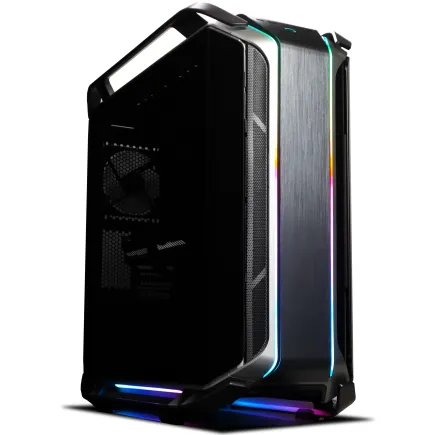
| 【ZEFT Z55AW スペック】 | |
| CPU | Intel Core Ultra9 285 24コア/24スレッド 5.60GHz(ブースト)/2.50GHz(ベース) |
| グラフィックボード | GeForce RTX4060Ti (VRAM:8GB) |
| メモリ | 64GB DDR5 (32GB x2枚 Micron製) |
| ストレージ | SSD 1TB (m.2 nVMe READ/WRITE:7250Gbps/6900Gbps WD製) |
| ケース | CoolerMaster COSMOS C700M |
| CPUクーラー | 空冷 サイズ製 空冷CPUクーラー SCYTHE() MUGEN6 BLACK EDITION |
| マザーボード | intel Z890 チップセット ASRock製 Z890 Steel Legend WiFi |
| 電源ユニット | 650W 80Plus BRONZE認証 電源ユニット (COUGAR製) |
| 無線LAN | Wi-Fi 6E (IEEE802.11ax/11ad/11ac/11n/11a/11g/11b) |
| BlueTooth | BlueTooth 5 |
| 光学式ドライブ | DVDスーパーマルチドライブ (内蔵) |
| OS | Microsoft Windows 11 Home |
電源ユニットの選定
必要な電源容量の計算
GeForce RTX5070Ti搭載構成なら、ピーク時で500~600W程度、RTX5080搭載なら700~800W程度の消費電力になることが分かっています。
電源ユニットは最大消費電力の1.5~2倍の容量を選ぶのが基本です。
RTX5070Ti構成なら850W、RTX5080構成なら1000Wの電源ユニットを選択することで、効率の良い動作範囲で運用でき、電源ユニットの寿命も延ばせるわけです。
配信用PCは長時間稼働することが多いため、電源効率の良さは長期的なコスト削減に直結する。
推奨電源容量表
| GPU構成 | CPU構成 | 推奨電源容量 | 認証グレード |
|---|---|---|---|
| RTX5070 | Core Ultra 7 265K / Ryzen 7 9700X | 750W以上 | 80 PLUS Gold以上 |
| RTX5070Ti | Core Ultra 7 265K / Ryzen 7 9800X3D | 850W以上 | 80 PLUS Gold以上 |
| RTX5080 | Core Ultra 9 285K / Ryzen 9 9950X | 1000W以上 | 80 PLUS Platinum推奨 |
| RTX5090 | Core Ultra 9 285K / Ryzen 9 9950X3D | 1200W以上 | 80 PLUS Platinum推奨 |
冷却システムの重要性

CPUクーラーの選択
Core Ultra 200シリーズとRyzen 9000シリーズは、前世代と比較して発熱が抑制されており、空冷CPUクーラーでも十分に冷却できる設計になっています。
DEEPCOOL、サイズ、Noctuaといった信頼性の高いメーカーの大型空冷クーラーなら、Core Ultra 7 265KやRyzen 7 9700Xクラスを十分に冷却できます。
静音性も重視するなら、Noctuaの高品質ファンを搭載したモデルが最適解。
ケースエアフローの最適化
フロントから吸気、リアとトップから排気という基本的な流れを作ることで、ケース内の熱気を効率的に排出できます。
2面または3面が強化ガラス製のピラーレスケースは見た目の美しさで人気ですが、エアフロー性能では従来型のメッシュパネルケースに劣る場合があります。
配信中に視聴者にPC内部を見せたいならピラーレスケース、純粋に冷却性能を優先するならメッシュパネルケースを選ぶのが賢明な判断。
木製パネルを採用したFractal DesignやCorsairのケースも、落ち着いた雰囲気を演出したい配信者におすすめ。
マザーボードの選定ポイント
チップセットの違いを理解する
配信用途でオーバークロックを行う必要はほとんどないため、B860チップセットでも十分な性能が得られます。
AMD Ryzen 9000シリーズ対応マザーボードは、X870EチップセットとB850チップセットが選択肢。
拡張性と将来性
配信環境は時間とともに進化していくため、マザーボードの拡張性は長期的な視点で考える必要があります。
PCIe 5.0スロットを複数搭載するモデルなら、将来的なGPUアップグレードやキャプチャーボードの追加にも対応できる。
ヒートシンク付きM.2スロットを選ぶことで、SSDの熱暴走を防ぎ、長期的な安定性を確保できるわけです。
完成品PCとBTOパソコンの選択
BTOパソコンのメリット
BTOパソコンは、必要なスペックを選択しながら、組み立てやOS設定の手間を省ける点が最大のメリットです。
特に配信を始めたばかりの方にとって、パーツ選定や組み立ての知識がなくても、プロが組み立てた動作保証付きのPCが手に入るのは大きな安心材料になるでしょう。
主要BTOメーカーでは、配信者向けの構成をプリセットとして用意している場合が多く、そこから細かくカスタマイズできる柔軟性があります。
メモリメーカーやSSDメーカーを指定できるショップを選ぶことで、信頼性の高いパーツで構成されたPCが手に入る。
保証期間も1~3年と長く、初期不良や故障時のサポートが受けられるのもBTOパソコンの強み。
自作PCでは個別パーツごとに保証対応が必要になりますが、BTOなら一括でメーカーサポートが受けられます。
完成品PCの注意点
特にグラフィックボードが搭載されていないモデルや、メモリが16GBしかないモデルでは、1440p配信は不可能。
完成品PCを選ぶ場合は、スペック表を詳細に確認し、グラフィックボード、CPU、メモリ、ストレージがすべて配信用途に適しているかチェックしましょう。
自作PCという選択肢
同じ予算でBTOパソコンよりもワンランク上のパーツを選択でき、将来的なアップグレードも自由に行える。
ただし、パーツ選定の知識、相性問題の解決能力、トラブルシューティングのスキルが必要になるため、初心者にはハードルが高いのも事実。
配信を早く始めたい、トラブル対応に時間を取られたくないという方には、BTOパソコンの方が適しているでしょう。
実際の推奨構成例
バランス重視の推奨構成(予算30万円前後)
この構成は、1440p配信において必要十分な性能を確保しながら、コストを抑えたバランス型です。
- CPU:Core Ultra 7 265K または Ryzen 7 9700X
- GPU:GeForce RTX5070Ti
- メモリ:DDR5-5600 32GB(16GB×2)
- ストレージ:1TB PCIe Gen.4 SSD(システム用)+ 2TB PCIe Gen.4 SSD(ゲーム用)
- 電源:850W 80 PLUS Gold
- CPUクーラー:大型空冷クーラー(DEEPCOOL製など)
- マザーボード:B860またはB850チップセット
この構成なら、主流のFPSやバトルロイヤル系ゲームを高設定で100fps以上維持しながら、高画質な1440p配信が可能です。
NVENCエンコーダーを使用することで、CPU負荷を最小限に抑え、安定した配信環境が実現できる。
ゲーム性能最優先構成(予算40万円前後)
- CPU:Ryzen 7 9800X3D
- GPU:GeForce RTX5080
- メモリ:DDR5-6000 32GB(16GB×2)
- ストレージ:1TB PCIe Gen.4 SSD(システム用)+ 4TB PCIe Gen.4 SSD(ゲーム用)
- 電源:1000W 80 PLUS Platinum
- CPUクーラー:簡易水冷クーラー(280mmまたは360mm)
- マザーボード:X870Eチップセット
Ryzen 7 9800X3Dの3D V-Cacheとゲーム最適化により、競技性の高いFPSゲームで最高のパフォーマンスを発揮します。
GeForce RTX5080との組み合わせで、最新AAAタイトルも最高設定で快適にプレイしながら配信できる。
動画編集も行う配信者向け構成(予算45万円前後)
配信だけでなく、録画した動画の編集やサムネイル作成も行う方向けの構成。
- CPU:Core Ultra 9 285K
- GPU:GeForce RTX5080
- メモリ:DDR5-5600 64GB(32GB×2)
- ストレージ:1TB PCIe Gen.4 SSD(システム用)+ 2TB PCIe Gen.4 SSD(ゲーム用)+ 4TB PCIe Gen.4 SSD(作業用)
- 電源:1000W 80 PLUS Platinum
- CPUクーラー:簡易水冷クーラー(360mm)
- マザーボード:Z890チップセット
64GBメモリにより、Adobe Premiere ProやDaVinci Resolveで4K素材を快適に編集できます。
Core Ultra 9 285Kの高いマルチスレッド性能は、動画エンコード時間の短縮に大きく貢献する。
配信設定の最適化

OBS Studioの推奨設定
1440p配信でOBS Studioを使用する場合、出力解像度は2560×1440、フレームレートは60fpsが基本設定になります。
ビットレートは6000~8000kbpsの範囲で、配信プラットフォームの上限に合わせて調整しましょう。
エンコーダーはNVENC H.264(新)またはNVENC AV1を選択し、プリセットはQualityまたはMax Qualityに設定することで、高画質な配信が実現できます。
Look-aheadとPsycho Visual Tuningを有効にすることで、さらに画質が向上することが分かっています。
キーフレーム間隔は2秒(フレームレート×2)に設定し、プロファイルはhighを選択。
配信プラットフォーム別の推奨設定
Twitchで配信する場合、ビットレート上限が6000kbpsのため、この範囲内で最高画質を目指す必要があります。
NVENC H.264エンコーダーでプリセットをQualityに設定し、CBR(固定ビットレート)で6000kbpsを指定するのが基本。
YouTubeで配信する場合、ビットレート上限が8000kbps程度まで許容されるため、より高画質な配信が可能です。
モニター環境の考慮
配信者に必要なモニター構成
配信を行う場合、最低でも2台のモニターが必要になります。
メインモニターでゲームをプレイし、サブモニターで配信ソフトウェアやチャット、ブラウザを表示する構成が一般的。
メインモニターは1440p解像度で144Hz以上のリフレッシュレートを持つゲーミングモニターが理想的です。
応答速度1ms以下、FreeSync/G-SYNC対応モデルを選ぶことで、ティアリングやスタッタリングのない滑らかな映像でゲームをプレイできる。
サブモニターは解像度やリフレッシュレートにこだわる必要はなく、フルHD 60Hzの一般的なモニターで十分。
ただし、画面サイズは24インチ以上あると、配信ソフトウェアのウィンドウを複数並べて表示できるため作業効率が向上します。
デュアルモニター接続時の注意点
GeForce RTX 50シリーズは、DisplayPort 2.1bとHDMI 2.1bに対応しており、複数のモニターを高解像度・高リフレッシュレートで接続できます。
メインモニターはDisplayPortで接続し、サブモニターはHDMIで接続するのが一般的な構成。
デュアルモニター環境では、リフレッシュレートの異なるモニターを接続すると、低い方のリフレッシュレートに引きずられてパフォーマンスが低下する場合があります。
NVIDIAコントロールパネルで各モニターのリフレッシュレートを個別に設定することで、この問題を回避できるわけです。
ネットワーク環境の重要性
配信に必要な回線速度
1440p 60fps配信を安定して行うには、上り速度が最低でも10Mbps以上、理想的には20Mbps以上の回線が必要です。
ビットレート8000kbpsで配信する場合、実際には10Mbps程度の上り速度が消費されるため、余裕を持った回線契約が重要になります。
フレッツ光系の回線は、地域や時間帯によって速度が大きく変動する場合があるため、配信者には不向きな場合も。
有線接続は絶対条件
Wi-Fi接続は電波干渉や距離による減衰で不安定になりやすいため、配信用PCは必ず有線LAN接続にすることが絶対条件です。
周辺機器の選定
マイクとオーディオインターフェース
配信において音声品質は映像品質と同じくらい重要です。
視聴者は低画質には寛容でも、音声が聞き取りにくいと即座に離脱してしまいますよね。
コンデンサーマイクとオーディオインターフェースの組み合わせが、配信者にとって最も高音質な選択肢になります。
Focusrite Scarlett SoloやYAMAHA AG03といったエントリークラスのオーディオインターフェースでも、配信に十分な音質が得られます。
マイクはAudio-Technica AT2035やRODE NT1-Aあたりが、コストパフォーマンスと音質のバランスが取れた選択。
Webカメラと照明
Logicool StreamCam C980やRazer Kiyo Proといった配信者向けWebカメラは、1080p 60fpsの高画質撮影に対応し、オートフォーカスや露出補正も優秀。
照明は配信画質を劇的に向上させる要素で、リングライトやソフトボックスを使用することで、顔を明るく均一に照らせます。
トラブルシューティング
フレームレート低下の原因と対策
CPU使用率が100%に張り付いている場合は、バックグラウンドアプリを終了するか、配信設定でエンコーダープリセットを軽くする必要があります。
配信映像のカクつき対策
OBS Studioの統計情報で、エンコード遅延やドロップフレームの発生状況を確認できます。
音声遅延の解決方法
配信映像と音声がズレる問題は、オーディオインターフェースのバッファサイズやOBS Studioの音声同期設定が原因の場合が多い。
オーディオインターフェースのバッファサイズを256サンプル程度に設定し、OBS Studioで音声同期オフセットを調整することで解決できます。
ゲーム音声とマイク音声のバランスも重要で、OBS Studioのミキサーで各音源のレベルを適切に調整しましょう。
長期的な運用とメンテナンス
定期的な清掃の重要性
配信用PCは長時間稼働するため、ケース内にホコリが溜まりやすく、冷却性能が低下していきます。
3ヶ月に1回程度、ケースを開けてエアダスターでホコリを除去することで、冷却性能を維持し、パーツの寿命を延ばせます。
特にグラフィックボードのファンやヒートシンク、CPUクーラーのフィンにホコリが溜まると、冷却効率が大幅に低下し、サーマルスロットリングが発生してパフォーマンスが低下する原因に。
ドライバーとソフトウェアの更新
配信用PCでは、安定性を優先してドライバー更新は慎重に行うべきですが、大きなパフォーマンス向上が見込める場合は更新を検討する価値があるでしょう。
OBS Studioも頻繁にアップデートされ、新しいエンコーダーへの対応や機能追加が行われています。
ただし、配信中にソフトウェアを更新するのは絶対に避けたいですよね。
配信予定のない日に更新を行い、動作確認を済ませてから本番配信に臨むのが安全な運用方法。
パーツのアップグレード計画
配信用PCを長期的に運用する場合、どのパーツをいつアップグレードするかの計画を立てておくと、コストを分散できて経済的。
最初にアップグレードを検討すべきはグラフィックボードで、新世代のエンコーダーや高速化されたレイトレーシング性能により、配信品質とゲーム体験が大きく向上します。
次にメモリ容量の増設、その後にCPUとマザーボードの更新という順序が、コストパフォーマンスの観点から理想的でしょう。
よくある質問
1440p配信と1080p配信の違いは何ですか
1440p配信は1080p配信と比較して約1.8倍のピクセル数を扱うため、より高精細な映像を視聴者に届けられます。
ただし、必要なPC性能も高くなり、回線速度も上り10Mbps以上が推奨されるため、環境が整っていない場合は1080p配信から始めるのが現実的な選択といえるでしょう。
GeForce RTX5060Tiで1440p配信は可能ですか
メモリは16GBでも大丈夫ですか
1440p配信では、ゲーム本体、配信ソフトウェア、ブラウザ、Discordなどを同時に動作させるため、16GBでは明らかに不足します。
32GB以上のメモリを搭載することが、快適な配信環境の絶対条件です。
ソフトウェアエンコードとハードウェアエンコードはどちらが良いですか
現在のGeForce RTX 50シリーズに搭載されているNVENCエンコーダーは、ソフトウェアエンコード(x264)と遜色ない画質を実現しており、CPU負荷をほぼゼロに抑えられるメリットがあります。
配信用途では、ハードウェアエンコードを使用することで、ゲームパフォーマンスを維持しながら高画質配信が可能になるため、NVENCを選択するのが最適解といえます。
BTOパソコンと自作PCはどちらがおすすめですか
PC組み立ての知識と経験がある方なら、自作PCの方がコストパフォーマンスに優れています。
ただし、パーツ選定、組み立て、トラブルシューティングに時間を取られるため、配信を早く始めたい方や、PC知識に自信がない方にはBTOパソコンの方が適しているでしょう。
配信用PCに光学ドライブは必要ですか
配信用PCに光学ドライブを搭載する必要はほとんどないでしょう。
光学ドライブのスペースを空けることで、エアフローが改善され、冷却性能の向上にもつながるわけです。
配信を始めるのに最低限必要な予算はいくらですか
1440p配信を快適に行えるPCを構築するには、本体だけで最低30万円程度の予算が必要になります。
予算を抑えたい場合は、まず1080p配信から始めて、収益が出てから1440p環境にアップグレードする方法も選択肢の一つです。