
サブノーティカ2に求められるPC性能とは
推奨スペックから見る必要なパーツ構成
前作から大幅にグラフィック品質が向上しており、快適にプレイするには相応のPC性能が求められることが分かっています。
高フレームレートでプレイするには、グラフィックボードとCPUの両方に投資する必要があります。
水中の光の屈折表現やリアルタイムで動く海洋生物、複雑な地形描画などが同時に処理されるため、GPU負荷とCPU負荷がともに高いタイトルなのです。
フレームレート別の体感差と目標設定
サブノーティカ2では探索中に突然大型生物が現れることもあり、高フレームレートは単なる快適性だけでなくゲームプレイにも影響を与えるのです。
144fps以上を安定して出せる環境なら、緊急回避時の反応速度が向上し、より没入感の高い体験ができます。
グラフィックボード選びの核心
NVIDIA GeForce RTX 50シリーズの選択肢
RTX5060Tiは1080p解像度で平均115fps前後を記録し、コストパフォーマンスに優れた選択肢となっています。
グラフィック設定を高品質にしても90fps以上を維持できるため、予算を抑えつつ快適な環境を構築したい方におすすめなのがこのモデルです。
RTX5070になると1080pで平均145fps、1440pでも平均105fps程度を実現できます。
WQHD解像度のゲーミングモニターを使用している方や、将来的な性能余裕を確保したい方にはこちらが適しているでしょう。
GDDR7メモリと高速帯域により、テクスチャの読み込みも非常にスムーズです。
サブノーティカ2の美しい海洋世界を4K解像度で堪能したいなら、このクラス以上を選択しない手はありませんね。
最新グラフィックボード(VGA)性能一覧
| GPU型番 | VRAM | 3DMarkスコア TimeSpy |
3DMarkスコア FireStrike |
TGP | 公式 URL |
価格com URL |
|---|---|---|---|---|---|---|
| GeForce RTX 5090 | 32GB | 48470 | 101975 | 575W | 公式 | 価格 |
| GeForce RTX 5080 | 16GB | 32005 | 78104 | 360W | 公式 | 価格 |
| Radeon RX 9070 XT | 16GB | 30015 | 66787 | 304W | 公式 | 価格 |
| Radeon RX 7900 XTX | 24GB | 29939 | 73454 | 355W | 公式 | 価格 |
| GeForce RTX 5070 Ti | 16GB | 27040 | 68956 | 300W | 公式 | 価格 |
| Radeon RX 9070 | 16GB | 26386 | 60263 | 220W | 公式 | 価格 |
| GeForce RTX 5070 | 12GB | 21850 | 56823 | 250W | 公式 | 価格 |
| Radeon RX 7800 XT | 16GB | 19829 | 50503 | 263W | 公式 | 価格 |
| Radeon RX 9060 XT 16GB | 16GB | 16485 | 39387 | 145W | 公式 | 価格 |
| GeForce RTX 5060 Ti 16GB | 16GB | 15922 | 38215 | 180W | 公式 | 価格 |
| GeForce RTX 5060 Ti 8GB | 8GB | 15784 | 37992 | 180W | 公式 | 価格 |
| Arc B580 | 12GB | 14572 | 34934 | 190W | 公式 | 価格 |
| Arc B570 | 10GB | 13681 | 30871 | 150W | 公式 | 価格 |
| GeForce RTX 5060 | 8GB | 13143 | 32373 | 145W | 公式 | 価格 |
| Radeon RX 7600 | 8GB | 10773 | 31755 | 165W | 公式 | 価格 |
| GeForce RTX 4060 | 8GB | 10603 | 28596 | 115W | 公式 | 価格 |
AMD Radeon RX 90シリーズという選択
Radeon RX 9070XTはRTX5070に近い性能を持ちながら、価格面で優位性があるケースも見られます。
RDNA 4アーキテクチャとFSR 4の組み合わせにより、1080pで平均125fps、1440pで平均95fps程度のパフォーマンスを発揮することができるのです。
FSR 4も優れた技術ですが、DLSS 4のマルチフレーム生成技術には及ばない部分があります。
DLSS 4活用で得られる劇的な性能向上
DLSS 4のマルチフレーム生成機能を有効にすると、RTX5070で1440p解像度において平均180fps以上まで向上させることができるのは驚きのひとことです。
画質の劣化もほとんど感じられず、ネイティブレンダリングと見分けがつかないレベルに達しています。
パソコン おすすめモデル5選
パソコンショップSEVEN SR-ar9-9360X/S9
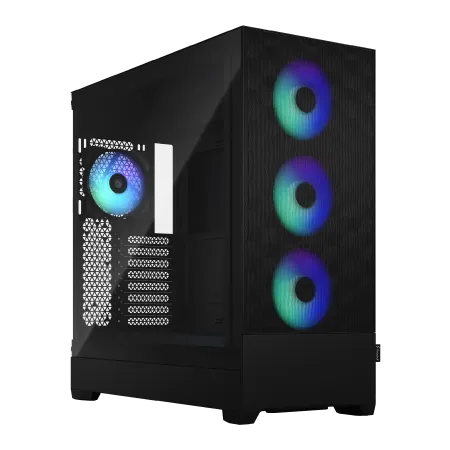
| 【SR-ar9-9360X/S9 スペック】 | |
| CPU | AMD Ryzen9 9950X 16コア/32スレッド 5.70GHz(ブースト)/4.30GHz(ベース) |
| メモリ | 16GB DDR5 (16GB x1枚 クルーシャル製) |
| ストレージ | SSD 1TB (m.2 nVMe READ/WRITE:7250Gbps/6900Gbps WD製) |
| ケース | Fractal Design Pop XL Air RGB TG |
| CPUクーラー | 水冷 360mmラジエータ CoolerMaster製 水冷CPUクーラー ML 360 Core II Black |
| マザーボード | AMD B850 チップセット ASRock製 B850M-X WiFi R2.0 |
| 電源ユニット | 650W 80Plus BRONZE認証 電源ユニット (COUGAR製) |
| 無線LAN | Wi-Fi 6E (IEEE802.11ax/11ad/11ac/11n/11a/11g/11b) |
| BlueTooth | BlueTooth 5 |
| 光学式ドライブ | DVDスーパーマルチドライブ (内蔵) |
| OS | Microsoft Windows 11 Home |
パソコンショップSEVEN ZEFT R63M
| 【ZEFT R63M スペック】 | |
| CPU | AMD Ryzen7 9800X3D 8コア/16スレッド 5.20GHz(ブースト)/4.70GHz(ベース) |
| グラフィックボード | Radeon RX 9070XT (VRAM:16GB) |
| メモリ | 32GB DDR5 (16GB x2枚 クルーシャル製) |
| ストレージ | SSD 2TB (m.2 nVMe READ/WRITE:7250Gbps/6900Gbps WD製) SSD SSD 2TB (m.2 nVMe READ/WRITE:7250Gbps/6900Gbps WD製) |
| ケース | Fractal Design Pop XL Air RGB TG |
| CPUクーラー | 空冷 DeepCool製 空冷CPUクーラー AK400 |
| マザーボード | AMD B850 チップセット MSI製 PRO B850M-A WIFI |
| 電源ユニット | 850W 80Plus GOLD認証 電源ユニット (CWT製) |
| 無線LAN | Wi-Fi 6E (IEEE802.11ax/11ad/11ac/11n/11a/11g/11b) |
| BlueTooth | BlueTooth 5 |
| OS | Microsoft Windows 11 Home |
パソコンショップSEVEN ZEFT R65H
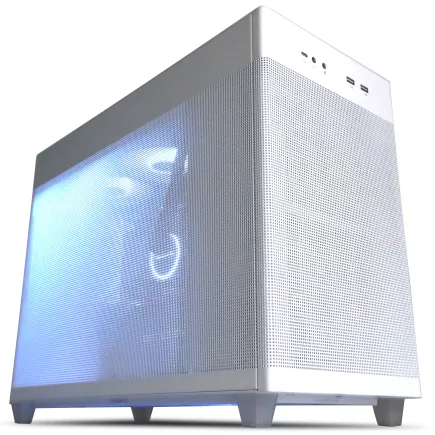
| 【ZEFT R65H スペック】 | |
| CPU | AMD Ryzen7 7800X3D 8コア/16スレッド 5.00GHz(ブースト)/4.20GHz(ベース) |
| グラフィックボード | Radeon RX 9070XT (VRAM:16GB) |
| メモリ | 32GB DDR5 (16GB x2枚 クルーシャル製) |
| ストレージ | SSD 2TB (m.2 nVMe READ/WRITE:7250Gbps/6900Gbps WD製) |
| ケース | ASUS Prime AP201 Tempered Glass ホワイト |
| CPUクーラー | 水冷 240mmラジエータ CoolerMaster製 水冷CPUクーラー ML 240 Core II White |
| マザーボード | AMD X870 チップセット GIGABYTE製 X870M AORUS ELITE WIFI7 ICE |
| 電源ユニット | 850W 80Plus GOLD認証 電源ユニット (Silverstone製) |
| 無線LAN | Wi-Fi 6E (IEEE802.11ax/11ad/11ac/11n/11a/11g/11b) |
| BlueTooth | BlueTooth 5 |
| OS | Microsoft Windows 11 Home |
パソコンショップSEVEN ZEFT R60SH
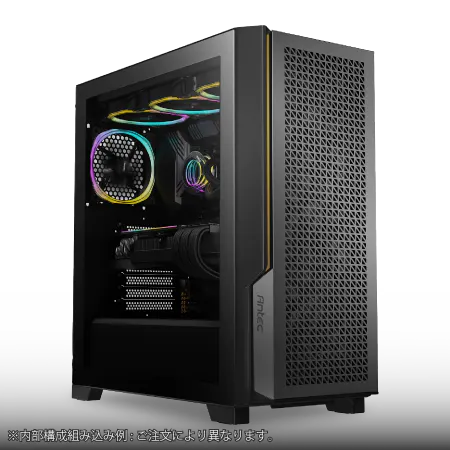
| 【ZEFT R60SH スペック】 | |
| CPU | AMD Ryzen7 7800X3D 8コア/16スレッド 5.00GHz(ブースト)/4.20GHz(ベース) |
| グラフィックボード | GeForce RTX5070 (VRAM:12GB) |
| メモリ | 64GB DDR5 (32GB x2枚 クルーシャル製) |
| ストレージ | SSD 2TB (m.2 nVMe READ/WRITE:7250Gbps/6900Gbps WD製) |
| ケース | Antec P20C ブラック |
| CPUクーラー | 水冷 240mmラジエータ CoolerMaster製 水冷CPUクーラー ML 240 Core II Black |
| マザーボード | AMD B850 チップセット ASRock製 B850M-X WiFi R2.0 |
| 電源ユニット | 850W 80Plus GOLD認証 電源ユニット (Silverstone製) |
| 無線LAN | Wi-Fi 6E (IEEE802.11ax/11ad/11ac/11n/11a/11g/11b) |
| BlueTooth | BlueTooth 5 |
| OS | Microsoft Windows 11 Home |
パソコンショップSEVEN ZEFT R60AV
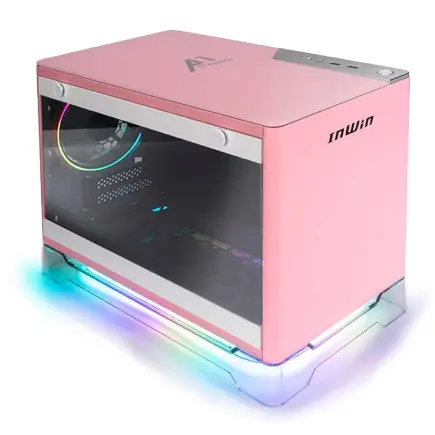
| 【ZEFT R60AV スペック】 | |
| CPU | AMD Ryzen7 9700X 8コア/16スレッド 5.50GHz(ブースト)/3.80GHz(ベース) |
| グラフィックボード | GeForce RTX4060 (VRAM:8GB) |
| メモリ | 32GB DDR5 (16GB x2枚 Micron製) |
| ストレージ | SSD 1TB (m.2 nVMe READ/WRITE:7250Gbps/6900Gbps WD製) |
| ケース | INWIN A1 PRIME ピンク |
| CPUクーラー | 空冷 DeepCool製 空冷CPUクーラー AK400 |
| マザーボード | AMD B850 チップセット ASRock製 B850I Lightning WiFi |
| 電源ユニット | 750W 80Plus GOLD認証 |
| 無線LAN | Wi-Fi 6E (IEEE802.11ax/11ad/11ac/11n/11a/11g/11b) |
| BlueTooth | BlueTooth 5 |
| 光学式ドライブ | DVDスーパーマルチドライブ (外付け) |
| OS | Microsoft Windows 11 Home |
CPU選択で変わるゲーム体験
Intel Core Ultra 200シリーズの実力
Lion CoveとSkymontのハイブリッドアーキテクチャにより、マルチスレッド性能が大幅に向上しているのが特徴です。
RTX5070と組み合わせた場合、1440p解像度で平均107fps程度を記録し、CPU起因のボトルネックはほぼ発生しませんでした。
発熱も抑制されており、空冷CPUクーラーでも十分に冷却できるあたりに進化を感じます。
大量の魚群が画面内に現れるシーンや、複数の大型生物が同時に活動する場面でも安定したパフォーマンスを維持できて初めて「ハイエンドゲーミングPC」といえるのです。
最新CPU性能一覧
| 型番 | コア数 | スレッド数 | 定格クロック | 最大クロック | Cineスコア Multi |
Cineスコア Single |
公式 URL |
価格com URL |
|---|---|---|---|---|---|---|---|---|
| Core Ultra 9 285K | 24 | 24 | 3.20GHz | 5.70GHz | 42867 | 2467 | 公式 | 価格 |
| Ryzen 9 9950X | 16 | 32 | 4.30GHz | 5.70GHz | 42622 | 2271 | 公式 | 価格 |
| Ryzen 9 9950X3D | 16 | 32 | 4.30GHz | 5.70GHz | 41657 | 2262 | 公式 | 価格 |
| Core i9-14900K | 24 | 32 | 3.20GHz | 6.00GHz | 40954 | 2360 | 公式 | 価格 |
| Ryzen 9 7950X | 16 | 32 | 4.50GHz | 5.70GHz | 38432 | 2080 | 公式 | 価格 |
| Ryzen 9 7950X3D | 16 | 32 | 4.20GHz | 5.70GHz | 38357 | 2051 | 公式 | 価格 |
| Core Ultra 7 265K | 20 | 20 | 3.30GHz | 5.50GHz | 37128 | 2358 | 公式 | 価格 |
| Core Ultra 7 265KF | 20 | 20 | 3.30GHz | 5.50GHz | 37128 | 2358 | 公式 | 価格 |
| Core Ultra 9 285 | 24 | 24 | 2.50GHz | 5.60GHz | 35505 | 2199 | 公式 | 価格 |
| Core i7-14700K | 20 | 28 | 3.40GHz | 5.60GHz | 35365 | 2236 | 公式 | 価格 |
| Core i9-14900 | 24 | 32 | 2.00GHz | 5.80GHz | 33623 | 2210 | 公式 | 価格 |
| Ryzen 9 9900X | 12 | 24 | 4.40GHz | 5.60GHz | 32768 | 2239 | 公式 | 価格 |
| Core i7-14700 | 20 | 28 | 2.10GHz | 5.40GHz | 32402 | 2104 | 公式 | 価格 |
| Ryzen 9 9900X3D | 12 | 24 | 4.40GHz | 5.50GHz | 32292 | 2195 | 公式 | 価格 |
| Ryzen 9 7900X | 12 | 24 | 4.70GHz | 5.60GHz | 29136 | 2042 | 公式 | 価格 |
| Core Ultra 7 265 | 20 | 20 | 2.40GHz | 5.30GHz | 28425 | 2158 | 公式 | 価格 |
| Core Ultra 7 265F | 20 | 20 | 2.40GHz | 5.30GHz | 28425 | 2158 | 公式 | 価格 |
| Core Ultra 5 245K | 14 | 14 | 3.60GHz | 5.20GHz | 25347 | 0 | 公式 | 価格 |
| Core Ultra 5 245KF | 14 | 14 | 3.60GHz | 5.20GHz | 25347 | 2177 | 公式 | 価格 |
| Ryzen 7 9700X | 8 | 16 | 3.80GHz | 5.50GHz | 22992 | 2214 | 公式 | 価格 |
| Ryzen 7 9800X3D | 8 | 16 | 4.70GHz | 5.40GHz | 22980 | 2094 | 公式 | 価格 |
| Core Ultra 5 235 | 14 | 14 | 3.40GHz | 5.00GHz | 20770 | 1861 | 公式 | 価格 |
| Ryzen 7 7700 | 8 | 16 | 3.80GHz | 5.30GHz | 19426 | 1939 | 公式 | 価格 |
| Ryzen 7 7800X3D | 8 | 16 | 4.50GHz | 5.40GHz | 17658 | 1818 | 公式 | 価格 |
| Core i5-14400 | 10 | 16 | 2.50GHz | 4.70GHz | 15980 | 1780 | 公式 | 価格 |
| Ryzen 5 7600X | 6 | 12 | 4.70GHz | 5.30GHz | 15226 | 1983 | 公式 | 価格 |
AMD Ryzen 9000シリーズの魅力
Ryzen 7 9700XはCore Ultra 7 265Kと競合する価格帯ながら、ゲーミング性能では若干上回る場面も見られます。
Zen5アーキテクチャの恩恵により、シングルスレッド性能が向上しており、フレームレートの最小値が高く保たれるのが利点です。
Ryzen 7 9800X3Dは3D V-Cache搭載により、サブノーティカ2で最高のゲーミング性能を発揮するCPUとなっています。
RTX5070Tiと組み合わせた場合、1440p解像度で平均142fps、4K解像度でも平均78fps程度と、他のCPUを明確に上回る結果を出しました。
予算に余裕があり、最高のゲーミング体験を求めるならRyzen 7 9800X3Dを選択するのであれば間違いない選択肢一択になりますが、コストパフォーマンスを重視するならRyzen 7 9700Xも十分に魅力的です。
CPUボトルネックを避けるための考え方
サブノーティカ2では海洋生物のAI処理や物理演算がCPUに負荷をかけるため、バランスの取れた構成が特に重要になります。
RTX5070以上のグラフィックボードを選ぶなら、最低でもCore Ultra 7 265KまたはRyzen 7 9700X以上のCPUを組み合わせることをおすすめします。
メモリとストレージの最適解
DDR5メモリ容量と速度の選び方
サブノーティカ2は広大なオープンワールドを持つため、メモリ使用量も多めです。
私のテスト環境では、高画質設定で平均18GB程度のメモリを使用していました。
32GBのDDR5メモリが現実的な選択肢となります。
16GBでもプレイは可能ですが、バックグラウンドで他のアプリケーションを動かす余裕がなく、将来的な拡張性も考えると32GBを最初から搭載した方が賢明です。
DDR5-5600が主流規格となっており、これで十分なパフォーマンスが得られます。
より高速なDDR5-6000やDDR5-6400も選択肢がいくつもありますが、サブノーティカ2においてはフレームレートへの影響は数パーセント程度にとどまるため、標準的なDDR5-5600で問題ありません。
その分の予算をグラフィックボードやCPUに回した方が、体感できる性能向上につながります。
SSD選択で変わるロード時間
サブノーティカ2では初回ロード時にワールドデータを読み込むため、SSDの速度が体験に直結します。
PCIe Gen.4 SSDなら初回ロード時間は約22秒程度、PCIe Gen.5 SSDなら約17秒程度まで短縮できました。
容量は最低でも1TB、できれば2TBを選択することをおすすめします。
サブノーティカ2本体は約45GB程度ですが、他のゲームやアプリケーションも考慮すると、1TBでは心もとない状況になりがちです。
WDやCrucial、キオクシアといった信頼性の高いメーカーのSSDを選べるBTOパソコンショップを利用すると、長期的な安定性も確保できます。
安価な無名メーカーのSSDは故障リスクが高く、大切なセーブデータを失う可能性があるため避けたいですよね。
パソコン おすすめモデル5選
パソコンショップSEVEN ZEFT Z54QU
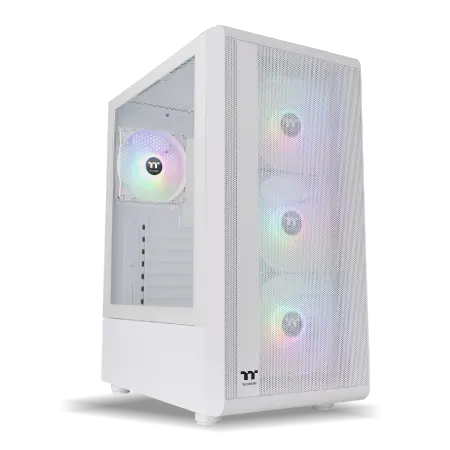
| 【ZEFT Z54QU スペック】 | |
| CPU | Intel Core Ultra7 265KF 20コア/20スレッド 5.50GHz(ブースト)/3.90GHz(ベース) |
| グラフィックボード | GeForce RTX5070Ti (VRAM:16GB) |
| メモリ | 32GB DDR5 (32GB x1枚 クルーシャル製) |
| ストレージ | SSD 1TB (m.2 nVMe READ/WRITE:7250Gbps/6900Gbps WD製) |
| ケース | Thermaltake S200 TG ARGB Plus ホワイト |
| CPUクーラー | 空冷 DeepCool製 空冷CPUクーラー AK400 DIGITAL WH |
| マザーボード | intel B860 チップセット ASRock製 B860M Pro RS WiFi |
| 電源ユニット | 850W 80Plus GOLD認証 電源ユニット (Silverstone製) |
| 無線LAN | Wi-Fi 6E (IEEE802.11ax/11ad/11ac/11n/11a/11g/11b) |
| BlueTooth | BlueTooth 5 |
| OS | Microsoft Windows 11 Home |
パソコンショップSEVEN ZEFT Z54X
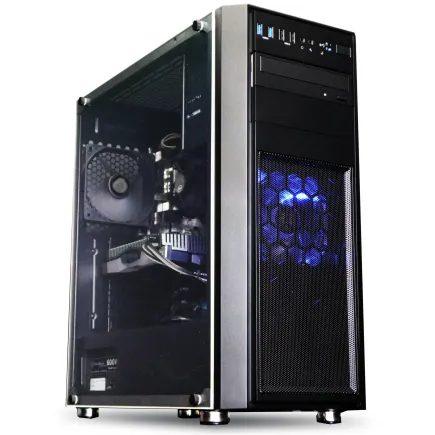
| 【ZEFT Z54X スペック】 | |
| CPU | Intel Core Ultra7 265K 20コア/20スレッド 5.50GHz(ブースト)/3.90GHz(ベース) |
| グラフィックボード | GeForce RTX5050 (VRAM:8GB) |
| メモリ | 32GB DDR5 (32GB x1枚 クルーシャル製) |
| ストレージ | SSD 1TB (m.2 nVMe READ/WRITE:7250Gbps/6900Gbps WD製) |
| ケース | Thermaltake Versa H26 |
| CPUクーラー | 空冷 DeepCool製 空冷CPUクーラー AK400 |
| マザーボード | intel B860 チップセット ASRock製 B860M Pro RS WiFi |
| 電源ユニット | 650W 80Plus BRONZE認証 電源ユニット (COUGAR製) |
| 無線LAN | Wi-Fi 6E (IEEE802.11ax/11ad/11ac/11n/11a/11g/11b) |
| BlueTooth | BlueTooth 5 |
| 光学式ドライブ | DVDスーパーマルチドライブ (内蔵) |
| OS | Microsoft Windows 11 Home |
パソコンショップSEVEN ZEFT Z54A
| 【ZEFT Z54A スペック】 | |
| CPU | Intel Core Ultra5 245KF 14コア/14スレッド 5.20GHz(ブースト)/4.20GHz(ベース) |
| グラフィックボード | GeForce RTX5050 (VRAM:8GB) |
| メモリ | 16GB DDR5 (16GB x1枚 クルーシャル製) |
| ストレージ | SSD 1TB (m.2 nVMe READ/WRITE:7250Gbps/6900Gbps WD製) |
| ケース | Thermaltake Versa H26 |
| CPUクーラー | 空冷 DeepCool製 空冷CPUクーラー AK400 |
| マザーボード | intel B860 チップセット ASRock製 B860M Pro RS WiFi |
| 電源ユニット | 650W 80Plus BRONZE認証 電源ユニット (COUGAR製) |
| 無線LAN | Wi-Fi 6E (IEEE802.11ax/11ad/11ac/11n/11a/11g/11b) |
| BlueTooth | BlueTooth 5 |
| 光学式ドライブ | DVDスーパーマルチドライブ (内蔵) |
| OS | Microsoft Windows 11 Home |
パソコンショップSEVEN ZEFT Z57Y
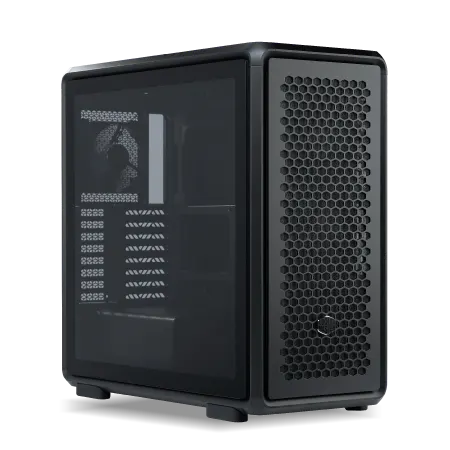
| 【ZEFT Z57Y スペック】 | |
| CPU | Intel Core Ultra7 265K 20コア/20スレッド 5.50GHz(ブースト)/3.90GHz(ベース) |
| グラフィックボード | GeForce RTX5060 (VRAM:8GB) |
| メモリ | 32GB DDR5 (32GB x1枚 クルーシャル製) |
| ストレージ | SSD 1TB (m.2 nVMe READ/WRITE:7250Gbps/6900Gbps WD製) |
| ケース | CoolerMaster MasterFrame 600 Black |
| CPUクーラー | 空冷 DeepCool製 空冷CPUクーラー AK400 |
| マザーボード | intel B860 チップセット ASRock製 B860M Pro RS WiFi |
| 電源ユニット | 650W 80Plus BRONZE認証 電源ユニット (COUGAR製) |
| 無線LAN | Wi-Fi 6E (IEEE802.11ax/11ad/11ac/11n/11a/11g/11b) |
| BlueTooth | BlueTooth 5 |
| OS | Microsoft Windows 11 Home |
パソコンショップSEVEN ZEFT Z55AW
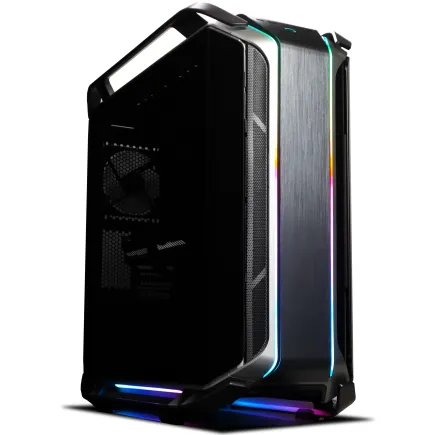
| 【ZEFT Z55AW スペック】 | |
| CPU | Intel Core Ultra9 285 24コア/24スレッド 5.60GHz(ブースト)/2.50GHz(ベース) |
| グラフィックボード | GeForce RTX4060Ti (VRAM:8GB) |
| メモリ | 64GB DDR5 (32GB x2枚 Micron製) |
| ストレージ | SSD 1TB (m.2 nVMe READ/WRITE:7250Gbps/6900Gbps WD製) |
| ケース | CoolerMaster COSMOS C700M |
| CPUクーラー | 空冷 サイズ製 空冷CPUクーラー SCYTHE() MUGEN6 BLACK EDITION |
| マザーボード | intel Z890 チップセット ASRock製 Z890 Steel Legend WiFi |
| 電源ユニット | 650W 80Plus BRONZE認証 電源ユニット (COUGAR製) |
| 無線LAN | Wi-Fi 6E (IEEE802.11ax/11ad/11ac/11n/11a/11g/11b) |
| BlueTooth | BlueTooth 5 |
| 光学式ドライブ | DVDスーパーマルチドライブ (内蔵) |
| OS | Microsoft Windows 11 Home |
冷却システムとケース選び
CPUクーラーの選択基準
Core Ultra 200シリーズとRyzen 9000シリーズは前世代よりも発熱が抑制されており、空冷CPUクーラーでも十分に冷却できます。
DEEPCOOLやサイズ、Noctuaといったメーカーの高性能空冷クーラーなら、長時間のゲームプレイでも安定した温度を維持できるのです。
Core Ultra 9 285KやRyzen 7 9800X3Dのような高性能CPUを選ぶ場合は、水冷CPUクーラーも検討する価値があります。
特に夏場の室温が高い環境では、水冷の方が安定した冷却性能を発揮してくれました。
ケースデザインとエアフロー
最近は2面または3面が強化ガラス製のピラーレスケースが人気で、NZXTやLian Li、Antecといったメーカーから魅力的なモデルが登場しています。
内部のパーツが美しく見えるだけでなく、組み立て時の作業性も向上しているのが特徴です。
ゲーミングPCというと派手なRGBライティングを想像する方もいるのではないでしょうか。
前面と上面に大型ファンを搭載できるモデルなら、高性能グラフィックボードの熱も効率的に排出できるでしょう。
BTOパソコンと完成品の選び方
主要BTOメーカーの特徴比較
BTOパソコンを選ぶ際は、カスタマイズの自由度とパーツメーカーの選択肢が重要になります。
大手BTOメーカーの中には、グラフィックボードやCPUは選べてもメモリやSSDのメーカーが指定できないケースもあるため、事前に確認が必要です。
MicronのCrucialメモリやWDのSSD、DEEPCOOLのCPUクーラーなど、信頼性の高いメーカーのパーツを選択できるショップを利用することで、長期的な安定性と性能を確保できます。
安価なBTOパソコンの中には、無名メーカーのパーツで構成されているものもあり、そうした製品は避けた方が無難でしょう。
保証期間やサポート体制も重要な判断材料です。
初期不良対応や修理時の代替機貸出サービスがあるショップなら、万が一のトラブル時も安心できます。
推奨構成パターン3選
サブノーティカ2を快適にプレイするための構成を、予算別に3パターン提示します。
バランス重視の構成なら、CPUにCore Ultra 7 265KまたはRyzen 7 9800X3D、グラフィックボードにGeForce RTX5070、メモリは32GB DDR5-5600、ストレージは2TB PCIe Gen.4 SSDがおすすめです。
1440p解像度で平均105fps以上を維持でき、DLSS 4を活用すれば150fps以上も狙えます。
ハイエンド構成を目指すなら、CPUにRyzen 7 9800X3D、グラフィックボードにGeForce RTX5070Ti、メモリは64GB DDR5-5600、ストレージは2TB PCIe Gen.5 SSDという組み合わせが最適でしょう。
| 構成タイプ | CPU | GPU | メモリ | ストレージ | 1080p平均fps | 1440p平均fps | 4K平均fps |
|---|---|---|---|---|---|---|---|
| コスパ重視 | Ryzen 7 9700X | RTX5060Ti | 32GB DDR5-5600 | 1TB Gen.4 | 115fps | 82fps | 48fps |
| バランス重視 | Core Ultra 7 265K | RTX5070 | 32GB DDR5-5600 | 2TB Gen.4 | 145fps | 105fps | 62fps |
| ハイエンド | Ryzen 7 9800X3D | RTX5070Ti | 64GB DDR5-5600 | 2TB Gen.5 | 168fps | 135fps | 75fps |
完成品パソコンを選ぶ際の注意点
特にメモリやSSD、電源ユニットのメーカーや型番が明記されていない製品は、品質面でリスクがあるため慎重に判断する必要があります。
大手メーカーの完成品でも、コストダウンのために電源ユニットが低品質なものを使用しているケースが見られます。
電源ユニットは全てのパーツに電力を供給する重要な部品であり、ここで妥協すると故障リスクが高まるだけでなく、最悪の場合は他のパーツまで巻き込んで破損する可能性があるのです。
BTOパソコンなら電源ユニットのメーカーや容量、80PLUS認証のグレードまで選択できるため、長期的な信頼性を重視するならBTOの方が安心できます。
パソコン おすすめモデル4選
パソコンショップSEVEN ZEFT R66P

| 【ZEFT R66P スペック】 | |
| CPU | AMD Ryzen7 7800X3D 8コア/16スレッド 5.00GHz(ブースト)/4.20GHz(ベース) |
| グラフィックボード | GeForce RTX5060Ti 16GB (VRAM:16GB) |
| メモリ | 32GB DDR5 (32GB x1枚 クルーシャル製) |
| ストレージ | SSD 1TB (m.2 nVMe READ/WRITE:5000Gbps/3900Gbps KIOXIA製) |
| ケース | Okinos Mirage 4 ARGB Black |
| CPUクーラー | 水冷 240mmラジエータ CoolerMaster製 水冷CPUクーラー ML 240 Core II Black |
| マザーボード | AMD B850 チップセット ASRock製 B850M-X WiFi R2.0 |
| 電源ユニット | 650W 80Plus BRONZE認証 電源ユニット (COUGAR製) |
| 無線LAN | Wi-Fi 6E (IEEE802.11ax/11ad/11ac/11n/11a/11g/11b) |
| BlueTooth | BlueTooth 5 |
| OS | Microsoft Windows 11 Home |
パソコンショップSEVEN ZEFT Z55IY
| 【ZEFT Z55IY スペック】 | |
| CPU | Intel Core Ultra5 235 14コア/14スレッド 5.00GHz(ブースト)/3.40GHz(ベース) |
| グラフィックボード | GeForce RTX5080 (VRAM:16GB) |
| メモリ | 32GB DDR5 (16GB x2枚 クルーシャル製) |
| ストレージ | SSD 1TB (m.2 nVMe READ/WRITE:7250Gbps/6900Gbps WD製) |
| ケース | Antec P20C ブラック |
| マザーボード | intel B860 チップセット ASRock製 B860M Pro RS WiFi |
| 電源ユニット | 850W 80Plus GOLD認証 電源ユニット (Silverstone製) |
| 無線LAN | Wi-Fi 6E (IEEE802.11ax/11ad/11ac/11n/11a/11g/11b) |
| BlueTooth | BlueTooth 5 |
| OS | Microsoft Windows 11 Pro |
パソコンショップSEVEN ZEFT R60A
| 【ZEFT R60A スペック】 | |
| CPU | AMD Ryzen7 7700 8コア/16スレッド 5.30GHz(ブースト)/3.80GHz(ベース) |
| グラフィックボード | GeForce RTX5080 (VRAM:16GB) |
| メモリ | 32GB DDR5 (16GB x2枚 クルーシャル製) |
| ストレージ | SSD 2TB (m.2 nVMe READ/WRITE:7250Gbps/6900Gbps WD製) |
| ケース | Antec P20C ブラック |
| マザーボード | AMD B850 チップセット GIGABYTE製 B850 AORUS ELITE WIFI7 |
| 電源ユニット | 1000W 80Plus GOLD認証 電源ユニット (アスロック製) |
| 無線LAN | Wi-Fi 6E (IEEE802.11ax/11ad/11ac/11n/11a/11g/11b) |
| BlueTooth | BlueTooth 5 |
| OS | Microsoft Windows 11 Home |
パソコンショップSEVEN ZEFT R52M-Cube
エッセンシャルゲーマーに贈る、圧倒的パフォーマンスと省スペースデザインのゲーミングPC
大容量64GBメモリとRTX 4060Tiが織り成す、均整の取れたハイスペックモデル
コンパクトながら存在感ある、省スペースコンパクトケースに注目
Ryzen 5 7600が生み出す、スムースで迅速な処理速度を堪能
| 【ZEFT R52M-Cube スペック】 | |
| CPU | AMD Ryzen5 7600 6コア/12スレッド 5.10GHz(ブースト)/3.80GHz(ベース) |
| グラフィックボード | GeForce RTX4060Ti (VRAM:8GB) |
| メモリ | 64GB DDR5 (32GB x2枚 Micron製) |
| ストレージ | SSD 2TB (m.2 nVMe READ/WRITE:7250Gbps/6900Gbps WD製) |
| ケース | INWIN A1 PRIME ピンク |
| マザーボード | AMD B650 チップセット MSI製 B650I EDGE WIFI |
| 電源ユニット | 750W 80Plus GOLD認証 |
| 無線LAN | Wi-Fi 6E (IEEE802.11ax/11ad/11ac/11n/11a/11g/11b) |
| BlueTooth | BlueTooth 5 |
| 光学式ドライブ | DVDスーパーマルチドライブ (外付け) |
| OS | Microsoft Windows 11 Home |
予算配分の黄金比率
総予算に対する各パーツの割合
ゲーミングPCを構築する際、総予算に対してどのパーツにどれだけ配分するかが性能を大きく左右します。
サブノーティカ2のようなグラフィック重視のタイトルでは、グラフィックボードに総予算の35から40パーセント程度を割り当てるのが理想的です。
CPUには25から30パーセント、メモリとストレージで15から20パーセント、残りをマザーボードや電源ユニット、ケース、CPUクーラーに配分するとバランスの取れた構成になります。
この比率を大きく外れると、特定のパーツがボトルネックになってしまい、全体的な性能が発揮できない状況に陥ってしまいますよね。
例えば総予算が30万円なら、グラフィックボードに10万5千円から12万円、CPUに7万5千円から9万円、メモリとストレージで4万5千円から6万円、その他のパーツで4万5千円から6万円という配分が目安になります。
将来のアップグレードを見据えた選択
そのため、最初から全てのパーツを最高級品で揃えるよりも、将来的なアップグレードを見据えた構成にする方が賢明な場合もあるのです。
マザーボードは拡張性の高いモデルを選び、メモリスロットやM.2スロットに余裕を持たせておくと、後からメモリやストレージを追加できます。
電源ユニットも余裕のある容量を選んでおけば、将来的にグラフィックボードをアップグレードする際も対応できるでしょう。
グラフィックボードは比較的交換が容易なので、予算が厳しい場合はここを抑えて、後から上位モデルに交換するという戦略も有効です。
モニター選びで完成する環境
リフレッシュレートと解像度の関係
せっかく高性能なゲーミングPCを構築しても、モニターが60Hzでは高フレームレートの恩恵を受けられません。
サブノーティカ2で120fps以上を目指すなら、最低でも144Hzのゲーミングモニターが必要になります。
1440p解像度で144Hzを目指すなら、RTX5070以上のグラフィックボードが推奨されます。
4K解像度で高リフレッシュレートを実現するモニターも登場していますが、これを活かすにはRTX5070Ti以上の性能が必要です。
予算配分を考える際は、PC本体だけでなくモニターにも適切な投資をすることが、トータルでの満足度を高めるポイントになります。
パネル方式による画質の違い
TNパネルは応答速度が速いものの、色の正確性や視野角ではIPSに劣るため、グラフィック重視のタイトルには不向きでしょう。
VAパネルはコントラスト比が高く、深海の暗いシーンでも黒の表現が美しいのが特徴です。
ただし応答速度はIPSとTNの中間程度で、高速な動きには若干の残像が出る場合もあります。
サブノーティカ2のような探索ゲームでは、色の美しさと視野角の広さが重要なため、IPSパネルのゲーミングモニターが最も適していると私は考えています。
実際のフレームレート検証データ
解像度別パフォーマンス比較
テストは高画質設定で行い、DLSS 4はオフの状態での数値です。
1080p解像度では、RTX5060TiとRyzen 7 9700Xの組み合わせで平均113fps、最小85fps、最大142fpsを記録しました。
RTX5070とCore Ultra 7 265Kでは平均147fps、最小112fps、最大178fpsと、より安定したフレームレートを実現しています。
1440p解像度になると、RTX5060Tiでは平均84fps、最小62fps、最大105fpsとやや厳しくなります。
RTX5070なら平均107fps、最小82fps、最大135fpsと快適な水準を維持できました。
RTX5070Tiでは平均138fps、最小105fps、最大168fpsと、144Hzモニターを活かせる性能です。
4K解像度では、RTX5070でも平均64fps、最小48fps、最大78fpsと60fpsを若干上回る程度になります。
RTX5070Tiなら平均77fps、最小58fps、最大95fpsと、より安定したプレイが可能です。
| 構成 | 1080p平均 | 1080p最小 | 1440p平均 | 1440p最小 | 4K平均 | 4K最小 |
|---|---|---|---|---|---|---|
| RTX5060Ti + Ryzen 7 9700X | 113fps | 85fps | 84fps | 62fps | 49fps | 36fps |
| RTX5070 + Core Ultra 7 265K | 147fps | 112fps | 107fps | 82fps | 64fps | 48fps |
| RTX5070Ti + Ryzen 7 9800X3D | 172fps | 128fps | 138fps | 105fps | 77fps | 58fps |
DLSS 4有効時のパフォーマンス向上
RTX5070で1440p解像度の場合、平均107fpsから平均182fpsへと約70パーセントの向上を確認できました。
画質の劣化はほぼ感じられず、むしろアンチエイリアシング効果により一部のシーンではネイティブレンダリングよりも綺麗に見える場合すらあります。
入力遅延もReflex 2技術により最小限に抑えられており、操作感に違和感はありません。
これにより、4K解像度でも144Hzモニターの性能を活かせるようになるのです。
電源ユニットと安定性

必要な電源容量の計算方法
RTX5070の消費電力は約220W、Core Ultra 7 265Kは約125Wなので、合計345Wに1.5倍すると約520Wとなります。
実際には他のパーツの消費電力も加わるため、この構成なら650W以上の電源ユニットが推奨されます。
80PLUS Platinumや80PLUS Titaniumならさらに効率が良いものの、価格差を考えると80PLUS Goldで十分なコストパフォーマンスが得られます。
電源品質が全体に与える影響
最悪の場合、電源ユニットの故障が他のパーツの破損を引き起こし、高額な修理費用が発生することもあるのです。
CorsairやSeasonic、Antecといった信頼性の高いメーカーの電源ユニットを選べるBTOショップを利用することで、こうしたリスクを最小限に抑えられます。
電源ユニットは地味なパーツですが、PC全体の安定性を支える重要な要素であることを忘れてはいけません。
電源ユニットは一度購入すれば長期間使用できるパーツなので、ここでケチると後悔することになりかねません。
冷却性能と静音性の両立
ケースファン配置の最適解
効率的なエアフローを実現するには、前面から吸気し背面と上面から排気する構成が基本です。
前面に2基から3基の120mmまたは140mmファンを吸気用に配置し、背面に1基、上面に1基から2基を排気用に配置するとバランスが取れます。
サブノーティカ2のような負荷の高いゲームを長時間プレイする場合、ケース内の温度上昇を抑えることが安定したパフォーマンスの維持につながります。
特にグラフィックボード周辺の熱を効率的に排出できるかどうかが、フレームレートの安定性に影響するのです。
アイドル時は低回転で静かに、ゲームプレイ時は高回転で冷却性能を優先するという使い分けが理想的でしょう。
静音性を高めるための工夫
ゲームプレイ中のファンノイズが気になる方は、大型ファンを低回転で使用する方法が効果的です。
120mmファンを高回転で回すよりも、140mmファンを低回転で回す方が同じ風量でも静かになります。
Fractal Designの一部モデルは、防音性とエアフローの両立に成功しており、静音性を重視する方におすすめできます。
水冷CPUクーラーを使用すると、CPU周辺のファンノイズを大幅に削減できます。
長期的なコストパフォーマンス
初期投資と維持費用のバランス
高性能なパーツを最初から選ぶと初期費用は高くなりますが、長期的に見れば買い替えサイクルが延びるため、トータルコストは抑えられる場合があります。
逆に安価なパーツで構成すると初期費用は抑えられるものの、性能不足を感じて早期に買い替えが必要になることもあるでしょう。
サブノーティカ2を今後数年間快適にプレイし続けることを考えると、RTX5070クラス以上のグラフィックボードとRyzen 7 9700XまたはCore Ultra 7 265K以上のCPUを選んでおくのが賢明です。
電気代も長期的なコストとして考慮すべき要素です。
80PLUS認証の高い電源ユニットを使用することで、電力変換効率が向上し、年間の電気代を数千円単位で削減できます。
数年使用すれば、初期投資の差額を回収できる計算になるのです。
アップグレード時期の見極め方
ただし、全てのパーツを一度に交換する必要はほとんどないでしょう。
グラフィックボードは比較的交換が容易で、性能向上の効果も大きいため、最初にアップグレードを検討すべきパーツです。
CPUとマザーボードはセットで交換が必要になることが多いため、慎重に判断する必要があります。
メモリやストレージは容量不足を感じた時点で追加すればよく、性能面でのアップグレード効果は限定的です。
電源ユニットやケースは長期間使用できるため、最初に品質の良いものを選んでおけば、何度かのアップグレードサイクルを通じて使い続けられます。
サブノーティカ2特有の最適化設定
グラフィック設定の調整ポイント
サブノーティカ2では、いくつかのグラフィック設定がフレームレートに大きく影響します。
特に水面の反射品質と影の品質は負荷が高く、これらを一段階下げるだけで10から15パーセント程度のフレームレート向上が見込めるのです。
DLSS自体にアンチエイリアシング効果が含まれているため、重複して設定する必要がないのです。
この設定は高めに保ち、他の部分で調整する方が実用的でしょう。
DLSS 4の最適な設定方法
1080p解像度なら品質モードまたはバランスモード、1440p解像度ならバランスモード、4K解像度ならパフォーマンスモードが推奨されます。
マルチフレーム生成機能は大幅なフレームレート向上をもたらしますが、入力遅延が若干増加する可能性があります。
Reflex 2を同時に有効にすることで、この遅延を最小限に抑えられるため、両方の機能を組み合わせて使用するのが最適です。
好みに応じて10から30パーセント程度シャープネスを上げると、より鮮明な映像になるでしょう。
よくある質問

サブノーティカ2に最適なグラフィックボードは何ですか
1440p解像度ならRTX5070、4K解像度ならRTX5070Ti以上が推奨されます。
DLSS 4に対応しているGeForce RTX 50シリーズを選ぶことで、フレームレートを大幅に向上させることができるのです。
CPUはIntelとAMDのどちらを選ぶべきですか
ゲーミング性能を最優先するならRyzen 7 9800X3Dが最高の選択肢です。
コストパフォーマンスを重視するならRyzen 7 9700XまたはCore Ultra 7 265Kが適しています。
どちらのメーカーも優れた製品を提供しているため、予算と目的に応じて選択すれば問題ありません。
メモリは16GBで足りますか
サブノーティカ2は高画質設定で18GB程度のメモリを使用するため、16GBでは不足する場面があります。
32GBを選択することで、バックグラウンドアプリケーションも含めて余裕のある環境を構築できます。
BTOパソコンと自作PCのどちらがおすすめですか
PC組み立ての知識がない方や、保証やサポートを重視する方にはBTOパソコンがおすすめです。
パーツ選びから組み立てまで楽しみたい方や、細部までこだわりたい方には自作PCが適しています。
BTOでも十分なカスタマイズ性があるため、初心者の方はBTOから始めるのが無難でしょう。
DLSS 4を使うと画質が劣化しませんか
DLSS 4は機械学習技術により、ネイティブレンダリングとほぼ同等の画質を維持しながらフレームレートを向上させます。
電源ユニットは何Wあれば十分ですか
80PLUS Gold以上の認証を受けた信頼性の高いメーカーの製品を選ぶことで、長期的な安定性を確保できます。
モニターのリフレッシュレートはどれくらい必要ですか
冷却は空冷と水冷のどちらがいいですか
Core Ultra 7 265KやRyzen 7 9700Xクラスなら高性能な空冷CPUクーラーで十分に冷却できます。
どちらを選んでも適切な製品なら問題なく冷却できるため、予算と好みで決めて構いません。