
ゲーミングPCの買い時は今なのか
最新世代への移行が完了した今が狙い目
ゲーミングPCの購入を検討している方にとって、今は絶好のタイミングといえます。
GeForce RTX 50シリーズとRadeon RX 90シリーズという最新グラフィックボードが出揃い、CPUもIntelのCore Ultra 200シリーズとAMDのRyzen 9000シリーズへの世代交代が完了しているからです。
新世代のパーツが市場に安定供給されている状況では、BTOパソコンメーカー各社も競争力のある価格設定を行っており、コストパフォーマンスに優れた構成を選びやすくなっています。
技術革新による性能向上が著しい
特にグラフィックボードではDLSS 4やFSR 4といった機械学習ベースのアップスケーリング技術が実装され、4K解像度でも高フレームレートを維持できる環境が整いました。
価格と性能のバランスが取れている
新世代パーツの登場により、ミドルレンジ帯の選択肢が充実しています。
GeForce RTX 5060TiやRTX 5070、Radeon RX 9070XTといったグラフィックボードは、フルHDから4K解像度まで幅広い用途に対応できる性能を持ちながら、価格面でも手が届きやすい設定になっているのが特徴です。
スペック別の選び方
エントリークラスの構成と用途
このクラスではグラフィックボードにGeForce RTX 5060またはRadeon RX 9060XTを選択し、CPUはCore Ultra 5 235FまたはRyzen 5 9600を組み合わせることで、バランスの取れた構成を実現できます。
メモリは16GBで十分ですが、将来的な拡張性を考えると32GBを選んでおくと安心でしょう。
エントリークラスで遊べるゲームは、ApexLegendsやVALORANT、フォートナイトといった人気のバトルロイヤル系タイトルから、原神やブループロトコルなどのオンラインRPGまで幅広くカバーしています。
設定を調整すれば100fps以上も狙えるため、競技性の高いゲームでも十分に楽しめる性能を持っているのが魅力です。
ストレージはPCIe Gen.4 SSDの1TBを選択すれば、OSとゲーム数本をインストールしても余裕があります。
BTOパソコンでエントリークラスを選ぶ際は、電源ユニットの容量にも注目しましょう。
RTX 5060やRX 9060XTは消費電力が抑えられているため、650W程度の電源で問題ありませんが、将来的なアップグレードを考えると750W以上を選んでおくと拡張性が高まります。
ケースについてはエアフローを重視したスタンダードなデザインのものを選べば、冷却性能と静音性のバランスが取れた環境を構築できるでしょう。
ミドルクラスの構成と用途
ミドルクラスは最もコストパフォーマンスが高く、多くのゲーマーにとって最適な選択肢となります。
グラフィックボードにはGeForce RTX 5070TiまたはRadeon RX 9070XTを選択し、CPUはCore Ultra 7 265KまたはRyzen 7 9700Xを組み合わせることで、4K解像度でも快適にゲームを楽しめる環境が整います。
このクラスになると、レイトレーシングを有効にした状態でも高フレームレートを維持できるため、グラフィック品質を妥協する必要がほとんどありません。
メモリは32GBが標準となり、ゲームをプレイしながら配信を行ったり、動画編集ソフトを同時に起動したりといったマルチタスク環境でも快適に動作します。
ストレージについてはPCIe Gen.4 SSDの2TBを選択することで、大容量化が進むゲームタイトルを複数インストールしても容量不足に悩まされることはないでしょう。
さらに予算に余裕があれば、システムドライブにGen.5 SSDを採用し、データドライブにGen.4 SSDを組み合わせる構成も検討する価値があります。
ミドルクラスの真価は、単にゲームを動かすだけでなく、最高設定で美しいグラフィックを堪能しながら高フレームレートを維持できる点にあります。
CPUクーラーについては空冷でも十分ですが、静音性を重視するなら簡易水冷クーラーを選択するのも効果的です。
パソコン おすすめモデル5選
パソコンショップSEVEN ZEFT R60GM
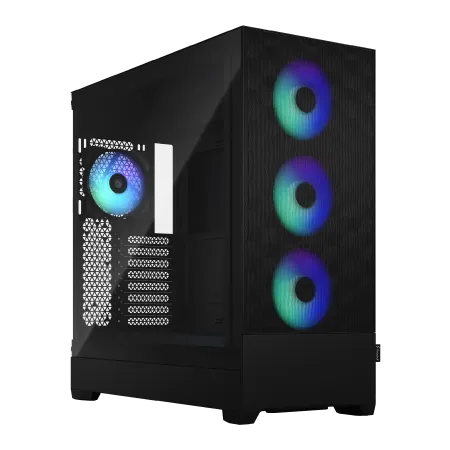
| 【ZEFT R60GM スペック】 | |
| CPU | AMD Ryzen9 9900X 12コア/24スレッド 5.60GHz(ブースト)/4.40GHz(ベース) |
| グラフィックボード | GeForce RTX5060 (VRAM:8GB) |
| メモリ | 16GB DDR5 (16GB x1枚 クルーシャル製) |
| ストレージ | SSD 1TB (m.2 nVMe READ/WRITE:7250Gbps/6900Gbps WD製) |
| ケース | Fractal Design Pop XL Air RGB TG |
| CPUクーラー | 空冷 DeepCool製 空冷CPUクーラー AK400 |
| マザーボード | AMD B850 チップセット ASRock製 B850M-X WiFi R2.0 |
| 電源ユニット | 650W 80Plus BRONZE認証 電源ユニット (COUGAR製) |
| 無線LAN | Wi-Fi 6E (IEEE802.11ax/11ad/11ac/11n/11a/11g/11b) |
| BlueTooth | BlueTooth 5 |
| 光学式ドライブ | DVDスーパーマルチドライブ (内蔵) |
| OS | Microsoft Windows 11 Home |
パソコンショップSEVEN ZEFT Z57R
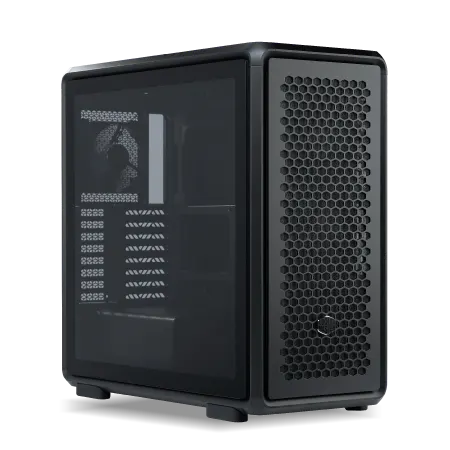
| 【ZEFT Z57R スペック】 | |
| CPU | Intel Core Ultra5 245KF 14コア/14スレッド 5.20GHz(ブースト)/4.20GHz(ベース) |
| グラフィックボード | GeForce RTX5060Ti 16GB (VRAM:16GB) |
| メモリ | 32GB DDR5 (32GB x1枚 クルーシャル製) |
| ストレージ | SSD 1TB (m.2 nVMe READ/WRITE:7250Gbps/6900Gbps WD製) |
| ケース | CoolerMaster MasterFrame 600 Black |
| CPUクーラー | 空冷 DeepCool製 空冷CPUクーラー AK400 |
| マザーボード | intel B860 チップセット ASRock製 B860M Pro RS WiFi |
| 電源ユニット | 650W 80Plus BRONZE認証 電源ユニット (COUGAR製) |
| 無線LAN | Wi-Fi 6E (IEEE802.11ax/11ad/11ac/11n/11a/11g/11b) |
| BlueTooth | BlueTooth 5 |
| OS | Microsoft Windows 11 Home |
パソコンショップSEVEN ZEFT R66L

| 【ZEFT R66L スペック】 | |
| CPU | AMD Ryzen7 7700 8コア/16スレッド 5.30GHz(ブースト)/3.80GHz(ベース) |
| グラフィックボード | GeForce RTX5070Ti (VRAM:16GB) |
| メモリ | 32GB DDR5 (32GB x1枚 クルーシャル製) |
| ストレージ | SSD 1TB (m.2 nVMe READ/WRITE:7250Gbps/6900Gbps WD製) |
| ケース | Okinos Mirage 4 ARGB Black |
| CPUクーラー | 水冷 240mmラジエータ CoolerMaster製 水冷CPUクーラー ML 240 Core II Black |
| マザーボード | AMD B850 チップセット ASRock製 B850M-X WiFi R2.0 |
| 電源ユニット | 850W 80Plus GOLD認証 電源ユニット (Silverstone製) |
| 無線LAN | Wi-Fi 6E (IEEE802.11ax/11ad/11ac/11n/11a/11g/11b) |
| BlueTooth | BlueTooth 5 |
| OS | Microsoft Windows 11 Home |
パソコンショップSEVEN ZEFT R64M
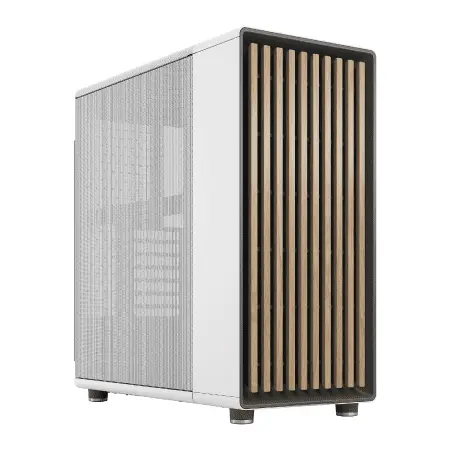
| 【ZEFT R64M スペック】 | |
| CPU | AMD Ryzen7 9800X3D 8コア/16スレッド 5.20GHz(ブースト)/4.70GHz(ベース) |
| グラフィックボード | Radeon RX 9070XT (VRAM:16GB) |
| メモリ | 32GB DDR5 (16GB x2枚 クルーシャル製) |
| ストレージ | SSD 2TB (m.2 nVMe READ/WRITE:7250Gbps/6900Gbps WD製) SSD SSD 2TB (m.2 nVMe READ/WRITE:7250Gbps/6900Gbps WD製) |
| ケース | Fractal North ホワイト |
| CPUクーラー | 空冷 DeepCool製 空冷CPUクーラー AK400 DIGITAL WH |
| マザーボード | AMD B850 チップセット MSI製 PRO B850M-A WIFI |
| 電源ユニット | 850W 80Plus GOLD認証 電源ユニット (Silverstone製) |
| 無線LAN | Wi-Fi 6E (IEEE802.11ax/11ad/11ac/11n/11a/11g/11b) |
| BlueTooth | BlueTooth 5 |
| OS | Microsoft Windows 11 Home |
パソコンショップSEVEN ZEFT R53FD
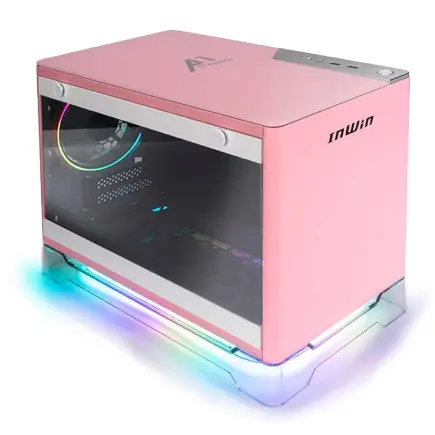
高性能をコンパクトに凝縮、アドバンストなゲーミングPC
32GB DDR5と1TB SSDで、強力スペックの絶妙バランスを実現
スペースを取らない、スタイリッシュな省スペースマシン
最新世代Ryzen 7で、非凡なパフォーマンスを供給
| 【ZEFT R53FD スペック】 | |
| CPU | AMD Ryzen7 7800X3D 8コア/16スレッド 5.00GHz(ブースト)/4.20GHz(ベース) |
| グラフィックボード | GeForce RTX4060 (VRAM:8GB) |
| メモリ | 32GB DDR5 (16GB x2枚 Micron製) |
| ストレージ | SSD 1TB (m.2 nVMe READ/WRITE:7250Gbps/6900Gbps WD製) |
| ケース | INWIN A1 PRIME ピンク |
| CPUクーラー | 空冷 DeepCool製 空冷CPUクーラー AK400 |
| マザーボード | AMD B850 チップセット ASRock製 B850I Lightning WiFi |
| 電源ユニット | 750W 80Plus GOLD認証 |
| 無線LAN | Wi-Fi 6E (IEEE802.11ax/11ad/11ac/11n/11a/11g/11b) |
| BlueTooth | BlueTooth 5 |
| 光学式ドライブ | DVDスーパーマルチドライブ (外付け) |
| OS | Microsoft Windows 11 Home |
ハイエンドクラスの構成と用途
ハイエンドクラスは妥協を許さないゲーマーやクリエイター向けの構成です。
このクラスになると、ゲーム用途だけでなく、3DCGレンダリングや4K動画編集といったプロフェッショナルな作業にも対応できる処理能力を備えています。
メモリは64GBを標準とし、大規模なプロジェクトファイルを扱う場合でもメモリ不足に陥ることはありません。
ストレージ構成はPCIe Gen.5 SSDの2TBをシステムドライブとし、Gen.4 SSDの4TBをデータドライブとして追加する構成が理想的でしょう。
Gen.5 SSDは発熱が高いため、大型ヒートシンクやアクティブ冷却機構を備えたモデルを選択することが重要です。
電源ユニットは1000W以上の容量を確保し、80 PLUS PlatinumまたはTitanium認証を取得した高効率モデルを選ぶことで、安定した電力供給と省電力化を両立できます。
ハイエンドクラスを選択する方は、ケースにもこだわりたいところです。
ピラーレスケースや木製パネルを採用したデザイン性の高いモデルを選べば、高性能なハードウェアを美しく魅せることができます。
グラフィックボードの選び方
GeForce RTX 50シリーズの特徴
DLSS 4という最新のアップスケーリング技術に対応しており、ニューラルシェーダによってフレーム生成の品質が飛躍的に向上しました。
GDDR7メモリとPCIe 5.0、DisplayPort 2.1bの組み合わせにより、最大1.8TB/sという驚異的なメモリ帯域幅を実現し、4Kや8Kといった高解像度環境でも余裕のある性能を発揮します。
RTX 5060TiとRTX 5070はコストパフォーマンスに優れており、フルHDから4K解像度まで幅広い用途に対応できる性能を持っています。
RTX 5060Tiは特にフルHD環境で最高設定を維持しながら高フレームレートを狙いたい方に最適で、価格と性能のバランスが取れた選択肢といえるでしょう。
RTX 5070は4K解像度でも快適にゲームを楽しめる性能を持ちながら、RTX 5070Tiよりも価格が抑えられているため、ミドルクラスの構成では第一候補となります。
RTX 5070Tiは4K解像度でレイトレーシングを有効にした状態でも高フレームレートを維持できる性能を持ち、現在最も人気のあるモデルです。
RTX 5080とRTX 5090はハイエンド向けのモデルで、8K解像度でのゲーミングや、プロフェッショナルなクリエイティブ作業にも対応できる圧倒的な性能を誇ります。
最新グラフィックボード(VGA)性能一覧
| GPU型番 | VRAM | 3DMarkスコア TimeSpy |
3DMarkスコア FireStrike |
TGP | 公式 URL |
価格com URL |
|---|---|---|---|---|---|---|
| GeForce RTX 5090 | 32GB | 48470 | 101975 | 575W | 公式 | 価格 |
| GeForce RTX 5080 | 16GB | 32005 | 78104 | 360W | 公式 | 価格 |
| Radeon RX 9070 XT | 16GB | 30015 | 66787 | 304W | 公式 | 価格 |
| Radeon RX 7900 XTX | 24GB | 29939 | 73454 | 355W | 公式 | 価格 |
| GeForce RTX 5070 Ti | 16GB | 27040 | 68956 | 300W | 公式 | 価格 |
| Radeon RX 9070 | 16GB | 26386 | 60263 | 220W | 公式 | 価格 |
| GeForce RTX 5070 | 12GB | 21850 | 56823 | 250W | 公式 | 価格 |
| Radeon RX 7800 XT | 16GB | 19829 | 50503 | 263W | 公式 | 価格 |
| Radeon RX 9060 XT 16GB | 16GB | 16485 | 39387 | 145W | 公式 | 価格 |
| GeForce RTX 5060 Ti 16GB | 16GB | 15922 | 38215 | 180W | 公式 | 価格 |
| GeForce RTX 5060 Ti 8GB | 8GB | 15784 | 37992 | 180W | 公式 | 価格 |
| Arc B580 | 12GB | 14572 | 34934 | 190W | 公式 | 価格 |
| Arc B570 | 10GB | 13681 | 30871 | 150W | 公式 | 価格 |
| GeForce RTX 5060 | 8GB | 13143 | 32373 | 145W | 公式 | 価格 |
| Radeon RX 7600 | 8GB | 10773 | 31755 | 165W | 公式 | 価格 |
| GeForce RTX 4060 | 8GB | 10603 | 28596 | 115W | 公式 | 価格 |
Radeon RX 90シリーズの特徴
Radeon RX 90シリーズはRDNA 4アーキテクチャを採用し、TSMC 4nmプロセスで製造されています。
3rd世代レイトレ加速器と2nd世代AIアクセラレータを搭載し、FSR 4という機械学習ベースのアップスケーリング技術を独占的にサポートしているのが大きな特徴です。
FSR 4はフレーム生成技術も統合されており、対応タイトルでは大幅なフレームレート向上が期待できます。
GDDR6メモリとPCIe 5.0、DisplayPort 2.1aおよびHDMI 2.1bに対応し、幅広いディスプレイ環境で高品質な映像出力が可能です。
RX 9060XTはフルHD環境で最高のコストパフォーマンスを発揮するモデルで、エントリークラスからミドルローの構成に最適な選択肢です。
RX 9070はRX 9070XTとRX 9060XTの中間に位置するモデルで、WQHD解像度を主戦場とするゲーマーにとってバランスの取れた性能を提供します。
Radeon RX 90シリーズを選択する際の注意点として、レイトレーシング性能ではGeForce RTX 50シリーズに一歩譲る場面があることを理解しておく必要があります。
しかしラスタライズ性能では互角以上の勝負ができる場面も多く、FSR 4対応タイトルでは優れたパフォーマンスを発揮するため、プレイするゲームタイトルに応じて選択するのが賢明でしょう。
価格面での優位性を考えると、予算を抑えつつ高性能なグラフィックボードを求める方にとって魅力的な選択肢といえます。
用途別のグラフィックボード選択
フルHD解像度で144fps以上を安定して出力したい場合は、GeForce RTX 5060TiまたはRadeon RX 9060XTが最適です。
これらのモデルは競技性の高いFPSゲームやバトルロイヤル系タイトルで高フレームレートを維持できる性能を持ち、価格も手頃なため初めてのゲーミングPCとしても選びやすいでしょう。
WQHD解像度をメインに使用する場合は、GeForce RTX 5070またはRadeon RX 9070XTを選択することで、最高設定でも快適なフレームレートを確保できます。
4K解像度でゲームを楽しみたい場合は、GeForce RTX 5070Ti以上のモデルを選択する必要があります。
レイトレーシングを有効にした状態でも高フレームレートを維持したいなら、RTX 5080やRTX 5090といったハイエンドモデルが候補となるでしょう。
クリエイティブ作業も行う場合は、VRAMの容量も重要な選択基準となります。
RTX 5070Ti以上のモデルは16GB以上のVRAMを搭載しており、4K動画編集や3DCGレンダリングといった用途でもメモリ不足に陥ることはありません。
配信を行いながらゲームをプレイする場合は、エンコード性能も考慮する必要があります。
GeForce RTX 50シリーズはNVENCエンコーダーが強力で、高品質な配信を行いながらもゲームのフレームレートへの影響を最小限に抑えられます。
CPUの選び方
Intel Core Ultra 200シリーズの特徴
NPUを統合することでAI処理を強化し、13TOPSの演算性能を実現しているのが特徴です。
Thunderbolt 4やPCIe 5.0といった高速I/Oを内蔵し、拡張性の高いシステムを構築できます。
前世代と比較して発熱が抑制されており、空冷クーラーでも十分な冷却性能を確保できるようになったことで、静音性の高いシステムを組みやすくなりました。
Core Ultra 7 265Kと265KFは最もコストパフォーマンスに優れたモデルで、ゲーミング用途からクリエイティブ作業まで幅広く対応できる処理能力を持っています。
K付きモデルはオーバークロックに対応しており、冷却環境を整えれば定格以上の性能を引き出すことも可能です。
F付きモデルは内蔵グラフィックスを省略することで価格が抑えられており、独立したグラフィックボードを搭載するゲーミングPCでは実用上の差がないため、コストを重視するならF付きモデルを選択するのが賢明でしょう。
最新CPU性能一覧
| 型番 | コア数 | スレッド数 | 定格クロック | 最大クロック | Cineスコア Multi |
Cineスコア Single |
公式 URL |
価格com URL |
|---|---|---|---|---|---|---|---|---|
| Core Ultra 9 285K | 24 | 24 | 3.20GHz | 5.70GHz | 42867 | 2467 | 公式 | 価格 |
| Ryzen 9 9950X | 16 | 32 | 4.30GHz | 5.70GHz | 42622 | 2271 | 公式 | 価格 |
| Ryzen 9 9950X3D | 16 | 32 | 4.30GHz | 5.70GHz | 41657 | 2262 | 公式 | 価格 |
| Core i9-14900K | 24 | 32 | 3.20GHz | 6.00GHz | 40954 | 2360 | 公式 | 価格 |
| Ryzen 9 7950X | 16 | 32 | 4.50GHz | 5.70GHz | 38432 | 2080 | 公式 | 価格 |
| Ryzen 9 7950X3D | 16 | 32 | 4.20GHz | 5.70GHz | 38357 | 2051 | 公式 | 価格 |
| Core Ultra 7 265K | 20 | 20 | 3.30GHz | 5.50GHz | 37128 | 2358 | 公式 | 価格 |
| Core Ultra 7 265KF | 20 | 20 | 3.30GHz | 5.50GHz | 37128 | 2358 | 公式 | 価格 |
| Core Ultra 9 285 | 24 | 24 | 2.50GHz | 5.60GHz | 35505 | 2199 | 公式 | 価格 |
| Core i7-14700K | 20 | 28 | 3.40GHz | 5.60GHz | 35365 | 2236 | 公式 | 価格 |
| Core i9-14900 | 24 | 32 | 2.00GHz | 5.80GHz | 33623 | 2210 | 公式 | 価格 |
| Ryzen 9 9900X | 12 | 24 | 4.40GHz | 5.60GHz | 32768 | 2239 | 公式 | 価格 |
| Core i7-14700 | 20 | 28 | 2.10GHz | 5.40GHz | 32402 | 2104 | 公式 | 価格 |
| Ryzen 9 9900X3D | 12 | 24 | 4.40GHz | 5.50GHz | 32292 | 2195 | 公式 | 価格 |
| Ryzen 9 7900X | 12 | 24 | 4.70GHz | 5.60GHz | 29136 | 2042 | 公式 | 価格 |
| Core Ultra 7 265 | 20 | 20 | 2.40GHz | 5.30GHz | 28425 | 2158 | 公式 | 価格 |
| Core Ultra 7 265F | 20 | 20 | 2.40GHz | 5.30GHz | 28425 | 2158 | 公式 | 価格 |
| Core Ultra 5 245K | 14 | 14 | 3.60GHz | 5.20GHz | 25347 | 0 | 公式 | 価格 |
| Core Ultra 5 245KF | 14 | 14 | 3.60GHz | 5.20GHz | 25347 | 2177 | 公式 | 価格 |
| Ryzen 7 9700X | 8 | 16 | 3.80GHz | 5.50GHz | 22992 | 2214 | 公式 | 価格 |
| Ryzen 7 9800X3D | 8 | 16 | 4.70GHz | 5.40GHz | 22980 | 2094 | 公式 | 価格 |
| Core Ultra 5 235 | 14 | 14 | 3.40GHz | 5.00GHz | 20770 | 1861 | 公式 | 価格 |
| Ryzen 7 7700 | 8 | 16 | 3.80GHz | 5.30GHz | 19426 | 1939 | 公式 | 価格 |
| Ryzen 7 7800X3D | 8 | 16 | 4.50GHz | 5.40GHz | 17658 | 1818 | 公式 | 価格 |
| Core i5-14400 | 10 | 16 | 2.50GHz | 4.70GHz | 15980 | 1780 | 公式 | 価格 |
| Ryzen 5 7600X | 6 | 12 | 4.70GHz | 5.30GHz | 15226 | 1983 | 公式 | 価格 |
パソコン おすすめモデル5選
パソコンショップSEVEN SR-ar9-9360X/S9
| 【SR-ar9-9360X/S9 スペック】 | |
| CPU | AMD Ryzen9 9950X 16コア/32スレッド 5.70GHz(ブースト)/4.30GHz(ベース) |
| メモリ | 16GB DDR5 (16GB x1枚 クルーシャル製) |
| ストレージ | SSD 1TB (m.2 nVMe READ/WRITE:7250Gbps/6900Gbps WD製) |
| ケース | Fractal Design Pop XL Air RGB TG |
| CPUクーラー | 水冷 360mmラジエータ CoolerMaster製 水冷CPUクーラー ML 360 Core II Black |
| マザーボード | AMD B850 チップセット ASRock製 B850M-X WiFi R2.0 |
| 電源ユニット | 650W 80Plus BRONZE認証 電源ユニット (COUGAR製) |
| 無線LAN | Wi-Fi 6E (IEEE802.11ax/11ad/11ac/11n/11a/11g/11b) |
| BlueTooth | BlueTooth 5 |
| 光学式ドライブ | DVDスーパーマルチドライブ (内蔵) |
| OS | Microsoft Windows 11 Home |
パソコンショップSEVEN ZEFT R63M
| 【ZEFT R63M スペック】 | |
| CPU | AMD Ryzen7 9800X3D 8コア/16スレッド 5.20GHz(ブースト)/4.70GHz(ベース) |
| グラフィックボード | Radeon RX 9070XT (VRAM:16GB) |
| メモリ | 32GB DDR5 (16GB x2枚 クルーシャル製) |
| ストレージ | SSD 2TB (m.2 nVMe READ/WRITE:7250Gbps/6900Gbps WD製) SSD SSD 2TB (m.2 nVMe READ/WRITE:7250Gbps/6900Gbps WD製) |
| ケース | Fractal Design Pop XL Air RGB TG |
| CPUクーラー | 空冷 DeepCool製 空冷CPUクーラー AK400 |
| マザーボード | AMD B850 チップセット MSI製 PRO B850M-A WIFI |
| 電源ユニット | 850W 80Plus GOLD認証 電源ユニット (CWT製) |
| 無線LAN | Wi-Fi 6E (IEEE802.11ax/11ad/11ac/11n/11a/11g/11b) |
| BlueTooth | BlueTooth 5 |
| OS | Microsoft Windows 11 Home |
パソコンショップSEVEN ZEFT R65H
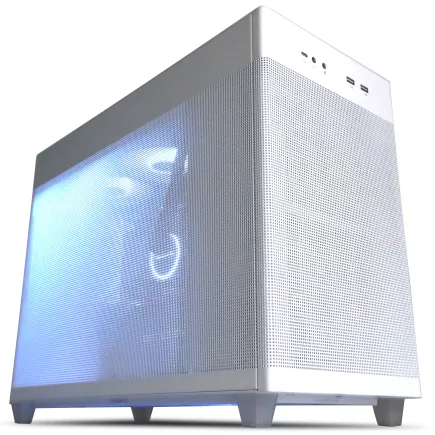
| 【ZEFT R65H スペック】 | |
| CPU | AMD Ryzen7 7800X3D 8コア/16スレッド 5.00GHz(ブースト)/4.20GHz(ベース) |
| グラフィックボード | Radeon RX 9070XT (VRAM:16GB) |
| メモリ | 32GB DDR5 (16GB x2枚 クルーシャル製) |
| ストレージ | SSD 2TB (m.2 nVMe READ/WRITE:7250Gbps/6900Gbps WD製) |
| ケース | ASUS Prime AP201 Tempered Glass ホワイト |
| CPUクーラー | 水冷 240mmラジエータ CoolerMaster製 水冷CPUクーラー ML 240 Core II White |
| マザーボード | AMD X870 チップセット GIGABYTE製 X870M AORUS ELITE WIFI7 ICE |
| 電源ユニット | 850W 80Plus GOLD認証 電源ユニット (Silverstone製) |
| 無線LAN | Wi-Fi 6E (IEEE802.11ax/11ad/11ac/11n/11a/11g/11b) |
| BlueTooth | BlueTooth 5 |
| OS | Microsoft Windows 11 Home |
パソコンショップSEVEN ZEFT R60SH
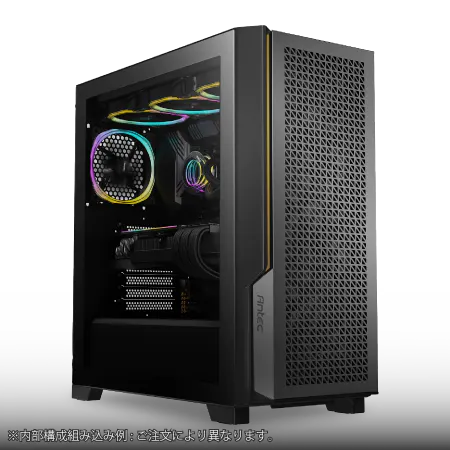
| 【ZEFT R60SH スペック】 | |
| CPU | AMD Ryzen7 7800X3D 8コア/16スレッド 5.00GHz(ブースト)/4.20GHz(ベース) |
| グラフィックボード | GeForce RTX5070 (VRAM:12GB) |
| メモリ | 64GB DDR5 (32GB x2枚 クルーシャル製) |
| ストレージ | SSD 2TB (m.2 nVMe READ/WRITE:7250Gbps/6900Gbps WD製) |
| ケース | Antec P20C ブラック |
| CPUクーラー | 水冷 240mmラジエータ CoolerMaster製 水冷CPUクーラー ML 240 Core II Black |
| マザーボード | AMD B850 チップセット ASRock製 B850M-X WiFi R2.0 |
| 電源ユニット | 850W 80Plus GOLD認証 電源ユニット (Silverstone製) |
| 無線LAN | Wi-Fi 6E (IEEE802.11ax/11ad/11ac/11n/11a/11g/11b) |
| BlueTooth | BlueTooth 5 |
| OS | Microsoft Windows 11 Home |
パソコンショップSEVEN ZEFT R60AV
| 【ZEFT R60AV スペック】 | |
| CPU | AMD Ryzen7 9700X 8コア/16スレッド 5.50GHz(ブースト)/3.80GHz(ベース) |
| グラフィックボード | GeForce RTX4060 (VRAM:8GB) |
| メモリ | 32GB DDR5 (16GB x2枚 Micron製) |
| ストレージ | SSD 1TB (m.2 nVMe READ/WRITE:7250Gbps/6900Gbps WD製) |
| ケース | INWIN A1 PRIME ピンク |
| CPUクーラー | 空冷 DeepCool製 空冷CPUクーラー AK400 |
| マザーボード | AMD B850 チップセット ASRock製 B850I Lightning WiFi |
| 電源ユニット | 750W 80Plus GOLD認証 |
| 無線LAN | Wi-Fi 6E (IEEE802.11ax/11ad/11ac/11n/11a/11g/11b) |
| BlueTooth | BlueTooth 5 |
| 光学式ドライブ | DVDスーパーマルチドライブ (外付け) |
| OS | Microsoft Windows 11 Home |
AMD Ryzen 9000シリーズの特徴
AMD Ryzen 9000シリーズはZen 5アーキテクチャを採用し、TSMC 4nmプロセスで製造されています。
DDR5-5600とPCIe 5.0に対応し、RDNA 2統合GPUを搭載しているため、グラフィックボードなしでも基本的な表示が可能です。
内蔵AIアクセラレーションによってAI処理性能も向上しており、今後のソフトウェアの進化に対応できる拡張性を持っています。
X3Dモデルは3D V-Cacheを搭載し、ゲーミング性能が大幅に向上しているのが最大の特徴です。
Ryzen 7 9800X3Dは現在最も人気のあるゲーミングCPUで、3D V-Cacheによって大容量のキャッシュを利用できるため、ゲームのフレームレートが通常モデルと比較して10〜20%程度向上します。
特にキャッシュヒット率が高いゲームタイトルでは顕著な性能差が現れ、競技性の高いゲームで少しでも高いフレームレートを求める方にとって理想的な選択肢といえるでしょう。
Ryzen 7 9700Xは3D V-Cacheを搭載していない通常モデルですが、コストパフォーマンスに優れており、ゲーミングとクリエイティブ作業のバランスが取れた性能を持っています。
Ryzen 9 9950X3Dはハイエンド向けのX3Dモデルで、マルチスレッド性能とゲーミング性能を両立した最強のCPUといえます。
16コア32スレッドという圧倒的なコア数と3D V-Cacheの組み合わせにより、どんな用途でも最高のパフォーマンスを発揮するでしょう。
IntelとAMDの選択基準
3D V-Cacheによるキャッシュ容量の増加は、ゲームのフレームレートに直結するため、競技性の高いゲームをプレイする方や、少しでも高いフレームレートを求める方にとって大きなアドバンテージとなるでしょう。
クリエイティブ作業とゲーミングを両立したい場合は、Intel Core Ultra 9 285Kが優れた選択肢です。
NPUによるAI処理の強化も、今後のクリエイティブソフトウェアの進化を考えると魅力的な要素です。
コストパフォーマンスを重視するなら、Intel Core Ultra 7 265KまたはAMD Ryzen 7 9700Xが最適で、どちらも価格と性能のバランスが取れています。
消費電力と発熱を重視する場合は、両社とも最新世代で改善が進んでいますが、AMD Ryzen 9000シリーズの方がやや優位性があります。
特に通常モデル(非X3D)は消費電力が抑えられており、小型ケースでの運用や静音性を重視したシステムを構築する際に有利です。
マザーボードの選択肢や拡張性を考慮すると、Intel Core Ultra 200シリーズはThunderbolt 4を標準でサポートしているため、高速な外部ストレージや周辺機器を活用したい方にとってメリットがあります。
メモリとストレージの選び方
DDR5メモリの容量と速度
ゲーミングPCにおけるメモリ容量は、用途によって適切な容量が異なります。
フルHD解像度でゲームをプレイするだけなら16GBでも十分ですが、バックグラウンドでブラウザを開いたり、配信ソフトを起動したりする場合は32GBを選択した方が安心です。
4K解像度でのゲーミングや、動画編集といったクリエイティブ作業を行う場合は、32GBを標準として考えるべきでしょう。
64GBのメモリ容量が必要となるのは、大規模な動画編集プロジェクトや3DCGレンダリング、複数の仮想マシンを同時に動かすといった特殊な用途に限られます。
純粋なゲーミング用途では32GBで十分であり、64GBを選択してもゲームのフレームレートが向上することはほとんどありません。
メモリメーカーの選択も重要なポイントです。
Micron(Crucial)、GSkill、Samsungといった人気メーカーの製品は品質が高く、安定した動作が期待できます。
BTOパソコンを購入する際は、メモリメーカーを指定できるショップを選ぶことで、より信頼性の高いシステムを構築できるでしょう。
SSDの規格と容量選択
ストレージはPCIe Gen.4 SSDが主流となっており、コストパフォーマンスと性能のバランスが取れています。
PCIe Gen.5 SSDは最大14,000MB/s超という驚異的な読込速度を実現していますが、発熱が非常に高く大型ヒートシンクやアクティブ冷却が必要となるため、現時点では価格も高く一般的なゲーミング用途では必要性が低いといえます。
システムドライブとしてGen.4 SSDの1TBまたは2TBを選択し、必要に応じてデータドライブを追加する構成が実用的でしょう。
容量については、OSとゲーム数本をインストールするだけなら1TBでも足りますが、最近のAAAタイトルは100GBを超える容量を必要とするものも増えており、複数のゲームを同時にインストールしておきたい場合は2TBを選択した方が安心です。
4TBの大容量SSDは、動画編集やゲーム実況の録画データを保存する場合に便利ですが、価格が高いため予算と相談しながら決めるのが適切です。
データドライブとして追加する場合は、Gen.4 SSDの2TBまたは4TBを選択することで、システムドライブとデータドライブを分離し、管理しやすい環境を構築できます。
SSDメーカーの選択も重要で、WD(WESTERN DIGITAL)、Crucial、キオクシアといった人気メーカーの製品は信頼性が高く、長期間の使用でも安定した性能を維持できます。
デュアルストレージ構成の利点
システムドライブとデータドライブを分離するデュアルストレージ構成は、多くのメリットがあります。
システムドライブにはOSとアプリケーションをインストールし、データドライブにはゲームや動画ファイル、ドキュメントを保存することで、OSの再インストールやトラブル発生時にデータを保護しやすくなります。
また、システムドライブの容量を節約できるため、SSDの寿命を延ばす効果も期待できるでしょう。
デュアルストレージ構成を採用する場合、システムドライブにはPCIe Gen.5 SSDまたは高速なGen.4 SSDの500GBから1TBを選択し、データドライブにはコストパフォーマンスに優れたGen.4 SSDの2TBまたは4TBを選択するのが理想的です。
システムドライブの速度が速いほど、OSの起動やアプリケーションの立ち上がりが高速になるため、快適な操作感を得られます。
データドライブについては、読み書き速度よりも容量と価格のバランスを重視して選択するのが賢明でしょう。
BTOパソコンでデュアルストレージ構成を選択する際は、カスタマイズオプションで複数のSSDを選択できるショップを利用する必要があります。
自作PCの場合は、マザーボードのM.2スロット数を確認し、必要な数のSSDを搭載できるかチェックすることが重要です。
冷却システムの選び方
パソコン おすすめモデル5選
パソコンショップSEVEN ZEFT R67C

| 【ZEFT R67C スペック】 | |
| CPU | AMD Ryzen7 7700 8コア/16スレッド 5.30GHz(ブースト)/3.80GHz(ベース) |
| グラフィックボード | GeForce RTX5060Ti 16GB (VRAM:16GB) |
| メモリ | 16GB DDR5 (16GB x1枚 クルーシャル製) |
| ストレージ | SSD 1TB (m.2 nVMe READ/WRITE:5000Gbps/3900Gbps KIOXIA製) |
| ケース | DeepCool CH160 PLUS Black |
| マザーボード | AMD B850 チップセット ASRock製 B850M-X WiFi R2.0 |
| 電源ユニット | 650W 80Plus BRONZE認証 電源ユニット (COUGAR製) |
| 無線LAN | Wi-Fi 6E (IEEE802.11ax/11ad/11ac/11n/11a/11g/11b) |
| BlueTooth | BlueTooth 5 |
| OS | Microsoft Windows 11 Home |
パソコンショップSEVEN ZEFT Z54X
| 【ZEFT Z54X スペック】 | |
| CPU | Intel Core Ultra7 265K 20コア/20スレッド 5.50GHz(ブースト)/3.90GHz(ベース) |
| グラフィックボード | GeForce RTX5050 (VRAM:8GB) |
| メモリ | 32GB DDR5 (32GB x1枚 クルーシャル製) |
| ストレージ | SSD 1TB (m.2 nVMe READ/WRITE:7250Gbps/6900Gbps WD製) |
| ケース | Thermaltake Versa H26 |
| CPUクーラー | 空冷 DeepCool製 空冷CPUクーラー AK400 |
| マザーボード | intel B860 チップセット ASRock製 B860M Pro RS WiFi |
| 電源ユニット | 650W 80Plus BRONZE認証 電源ユニット (COUGAR製) |
| 無線LAN | Wi-Fi 6E (IEEE802.11ax/11ad/11ac/11n/11a/11g/11b) |
| BlueTooth | BlueTooth 5 |
| 光学式ドライブ | DVDスーパーマルチドライブ (内蔵) |
| OS | Microsoft Windows 11 Home |
パソコンショップSEVEN ZEFT R63T
| 【ZEFT R63T スペック】 | |
| CPU | AMD Ryzen7 7800X3D 8コア/16スレッド 5.00GHz(ブースト)/4.20GHz(ベース) |
| グラフィックボード | GeForce RTX5070 (VRAM:12GB) |
| メモリ | 32GB DDR5 (32GB x1枚 クルーシャル製) |
| ストレージ | SSD 1TB (m.2 nVMe READ/WRITE:7250Gbps/6900Gbps WD製) |
| ケース | CoolerMaster MasterFrame 600 Black |
| CPUクーラー | 空冷 DeepCool製 空冷CPUクーラー AK400 |
| マザーボード | AMD B850 チップセット ASRock製 B850M-X WiFi R2.0 |
| 電源ユニット | 850W 80Plus GOLD認証 電源ユニット (Silverstone製) |
| 無線LAN | Wi-Fi 6E (IEEE802.11ax/11ad/11ac/11n/11a/11g/11b) |
| BlueTooth | BlueTooth 5 |
| OS | Microsoft Windows 11 Home |
パソコンショップSEVEN ZEFT R60YQ

| 【ZEFT R60YQ スペック】 | |
| CPU | AMD Ryzen7 7700 8コア/16スレッド 5.30GHz(ブースト)/3.80GHz(ベース) |
| グラフィックボード | GeForce RTX5060Ti 16GB (VRAM:16GB) |
| メモリ | 16GB DDR5 (16GB x1枚 クルーシャル製) |
| ストレージ | SSD 1TB (m.2 nVMe READ/WRITE:7250Gbps/6900Gbps WD製) |
| ケース | DeepCool CH170 PLUS Black |
| マザーボード | AMD B850 チップセット ASRock製 B850M-X WiFi R2.0 |
| 電源ユニット | 650W 80Plus BRONZE認証 電源ユニット (COUGAR製) |
| 無線LAN | Wi-Fi 6E (IEEE802.11ax/11ad/11ac/11n/11a/11g/11b) |
| BlueTooth | BlueTooth 5 |
| OS | Microsoft Windows 11 Home |
パソコンショップSEVEN ZEFT R56DZ
力と美を兼ね備えた、ユーティリティフォーカスの新時代ゲーミングPC!
最新ゲームも快適プレイ!バランス良好な32GB RAMと迅速な1TB SSDが駆動力
Corsairの流麗なデザイン、そのクリアサイドが放つ美しさが、部屋を彩るマシン
Ryzen 9 7900X搭載、シームレスなマルチタスクを実現するパワーハウス
| 【ZEFT R56DZ スペック】 | |
| CPU | AMD Ryzen9 7900X 12コア/24スレッド 5.60GHz(ブースト)/4.70GHz(ベース) |
| グラフィックボード | GeForce RTX4060Ti (VRAM:8GB) |
| メモリ | 32GB DDR5 (16GB x2枚 Micron製) |
| ストレージ | SSD 1TB (m.2 nVMe READ/WRITE:7250Gbps/6900Gbps WD製) |
| ケース | DeepCool CH510 ホワイト |
| CPUクーラー | 水冷 240mmラジエータ CoolerMaster製 水冷CPUクーラー ML 240 Core II Black |
| マザーボード | AMD B650 チップセット ASUS製 TUF GAMING B650-PLUS WIFI |
| 電源ユニット | 650W 80Plus BRONZE認証 電源ユニット (COUGAR製) |
| 無線LAN | Wi-Fi 6E (IEEE802.11ax/11ad/11ac/11n/11a/11g/11b) |
| BlueTooth | BlueTooth 5 |
| 光学式ドライブ | DVDスーパーマルチドライブ (外付け) |
| OS | Microsoft Windows 11 Pro |
空冷CPUクーラーの選択
DEEPCOOLやサイズ、Noctuaといった人気メーカーの製品は、冷却性能と静音性のバランスが取れており、多くのユーザーに支持されています。
空冷クーラーを選択する際は、CPUのTDP(熱設計電力)に対応した冷却能力を持つモデルを選ぶ必要があります。
Core Ultra 7 265KやRyzen 7 9700XといったミドルクラスのCPUであれば、150W以上の冷却能力を持つ空冷クーラーで十分です。
Core Ultra 9 285KやRyzen 9 9950X3Dといったハイエンドモデルを選択する場合は、200W以上の冷却能力を持つ大型空冷クーラーまたは簡易水冷クーラーを検討した方がいいでしょう。
ケースの高さ制限も考慮する必要があります。
大型の空冷クーラーは高さが160mmを超えるものも多く、小型ケースでは物理的に搭載できない場合があります。
BTOパソコンを購入する際は、ショップが推奨するCPUクーラーを選択することで、互換性の問題を避けられます。
自作PCの場合は、ケースの仕様を確認し、CPUクーラーの高さ制限をチェックしておくことが重要です。
静音性を重視する場合は、ファン回転数が低くても十分な冷却性能を持つモデルを選ぶことで、快適な環境を構築できます。
水冷CPUクーラーの選択
冷却性能を最優先する場合や、静音性を極限まで追求したい場合は、簡易水冷CPUクーラーが優れた選択肢となります。
特にハイエンドCPUを搭載する場合は、360mmラジエーターを持つ簡易水冷クーラーを選択することで、高負荷時でも安定した温度を維持できるでしょう。
簡易水冷クーラーのメリットは、冷却性能の高さだけでなく、CPU周辺のスペースを確保できる点にもあります。
大型の空冷クーラーはメモリスロットやVRMヒートシンクと干渉する場合がありますが、簡易水冷クーラーはポンプヘッドが小型であるため、こうした問題が発生しにくいのが特徴です。
また、ケース内のエアフローを改善しやすく、グラフィックボードの冷却にも好影響を与えます。
簡易水冷クーラーを選択する際の注意点として、ラジエーターの取り付け位置を確認する必要があります。
ケースによってはラジエーターを取り付けられる場所が限られており、購入前に互換性を確認しておくことが重要です。
BTOパソコンでは、ショップが動作確認済みの簡易水冷クーラーを提供しているため、互換性の心配をする必要はほとんどありません。
ケースの冷却性能
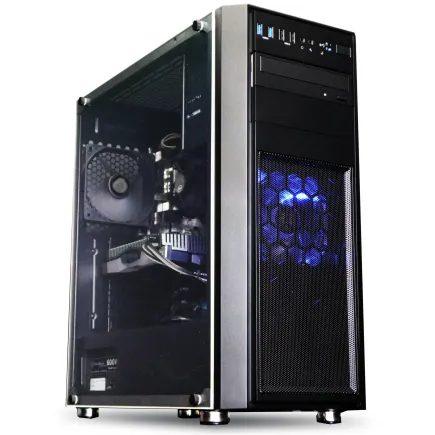
ケースの選択は、システム全体の冷却性能に大きく影響します。
エアフローを重視したスタンダードなケースは、前面と背面、天面にファンを配置することで、効率的な空気の流れを作り出します。
DEEPCOOLやCOOLER MASTER、Thermaltakeといったメーカーの製品は、冷却性能と価格のバランスが取れており、多くのユーザーに選ばれています。
メッシュパネルを採用したケースは、通気性が高く冷却性能に優れていますが、ホコリが入りやすいというデメリットもあります。
NZXTやLian Li、Antecといったメーカーのピラーレスケースは、2面または3面が強化ガラス製で、内部のハードウェアを美しく魅せることができます。
木製パネルケースは、Fractal DesignやCorsair、Lian Liが提供しており、高級感のある外観が特徴です。
これらのデザイン性の高いケースでも、適切なファン配置を行うことで十分な冷却性能を確保できます。
RGBゲーミングケースは、CorsairやASUS、Fractal Designが人気で、LEDライティングによって華やかな演出が可能です。
ケースサイズについては、ミドルタワーが最も汎用性が高く、ATXマザーボードと大型グラフィックボードを搭載できる十分なスペースを持っています。
小型のシステムを構築したい場合は、Mini-ITXケースやMicro-ATXケースも選択肢に入りますが、冷却性能と拡張性がやや制限されることを理解しておく必要があります。
BTOパソコンと自作PCの比較
BTOパソコンのメリット
BTOパソコンは、パーツの組み立てや動作確認をメーカーが行ってくれるため、初心者でも安心して購入できるのが最大のメリットです。
保証期間中のトラブルについてもメーカーがサポートしてくれるため、自作PCと比較してリスクが低いといえます。
最近のBTOパソコンは、カスタマイズの自由度が高く、CPUやグラフィックボード、メモリ、ストレージといった主要パーツを自分の用途に合わせて選択できるため、完成品のパソコンを購入するよりも満足度の高いシステムを構築できるでしょう。
BTOパソコンのもう一つのメリットは、パーツの相性問題を心配する必要がない点です。
自作PCでは、マザーボードとCPU、メモリの相性や、ケースとCPUクーラーの物理的な干渉といった問題が発生する可能性がありますが、BTOパソコンではメーカーが動作確認を行っているため、こうした問題が発生することはほとんどありません。
また、OSのインストールや初期設定も完了した状態で届くため、届いたその日からすぐに使い始められるのも大きな利点です。
価格面でも、BTOパソコンは自作PCと比較して大きな差がなくなってきています。
大手BTOメーカーはパーツを大量に仕入れることでコストを抑えており、個人が小売店でパーツを購入するよりも安価に提供できる場合もあります。
特にセール期間中は、自作PCよりも安くシステムを構築できることもあるため、価格比較を行ってから購入を決めるのが賢明でしょう。
自作PCのメリット
自作PCの最大のメリットは、すべてのパーツを自分で選択できる自由度の高さです。
特にケースについては、デザインや機能性にこだわりたい方にとって、自作PCは理想的な選択肢といえるでしょう。
また、パーツの組み立て作業自体を楽しめるのも、自作PCならではの魅力です。
自作PCのもう一つのメリットは、将来的なアップグレードが容易な点です。
BTOパソコンでもパーツの交換は可能ですが、保証期間中に自分でパーツを交換すると保証が無効になる場合があります。
自作PCなら、グラフィックボードやメモリ、ストレージといったパーツを自由に交換できるため、長期的に見てコストパフォーマンスに優れています。
最新のゲームタイトルに対応するためにグラフィックボードだけをアップグレードしたり、容量不足を感じたらストレージを追加したりといった柔軟な対応が可能です。
パーツの知識を深められるのも、自作PCの大きなメリットです。
組み立て作業を通じて、各パーツの役割や相性、トラブルシューティングの方法を学べるため、PCに関する理解が深まります。
この知識は、将来的なアップグレードやトラブル対応に役立つだけでなく、友人や家族のPC選びをサポートする際にも活かせるでしょう。
どちらを選ぶべきか
初めてゲーミングPCを購入する方や、パーツの知識に自信がない方は、BTOパソコンを選択することで失敗のリスクを最小限に抑えられます。
また、組み立てに時間をかけたくない方や、すぐに使い始めたい方にとっても、BTOパソコンは理想的な選択肢です。
すべてのパーツを自分で選択できる自由度の高さは、こだわりの強い方にとって大きな魅力となります。
また、将来的なアップグレードを前提としている方や、長期的にコストパフォーマンスを重視する方にとっても、自作PCは優れた選択肢といえるでしょう。
予算面では、BTOパソコンと自作PCで大きな差がなくなってきているため、価格だけで判断するのは適切ではありません。
BTOパソコンのセール情報をチェックしたり、自作PCのパーツ価格を比較したりして、総合的に判断するのが賢明です。
保証やサポートの価値を考慮すると、初心者にとってはBTOパソコンの方がトータルコストで優れている場合もあります。
経験者であれば、自作PCで細部までこだわったシステムを構築する方が満足度は高いでしょう。
予算別のおすすめ構成
15万円以下のエントリー構成
15万円以下の予算でゲーミングPCを構築する場合、フルHD解像度で快適にゲームを楽しめる性能を目指すのが現実的です。
グラフィックボードにはGeForce RTX 5060またはRadeon RX 9060XTを選択し、CPUはCore Ultra 5 235FまたはRyzen 5 9600を組み合わせることで、バランスの取れた構成を実現できます。
メモリは16GBで十分ですが、予算に余裕があれば32GBを選択しておくと、将来的な拡張性が高まります。
ストレージはPCIe Gen.4 SSDの1TBを選択し、OSと主要なゲームタイトルをインストールできる容量を確保します。
CPUクーラーは付属のリテールクーラーまたは安価な空冷クーラーで十分ですが、静音性を重視するなら3000円程度の社外品クーラーを選択するのも効果的です。
電源ユニットは650W以上の容量を持つ80 PLUS Bronze認証以上のモデルを選択し、安定した電力供給を確保します。
自作PCの場合は、パーツの価格変動をチェックしながら、お得なタイミングで購入することで、予算内で最大限の性能を引き出せるでしょう。
20万円前後のミドル構成
グラフィックボードにはGeForce RTX 5070TiまたはRadeon RX 9070XTを選択し、CPUはCore Ultra 7 265KまたはRyzen 7 9700Xを組み合わせることで、4K解像度でも快適にゲームを楽しめる性能を実現できます。
メモリは32GBを標準とし、ゲームをプレイしながら配信を行ったり、動画編集ソフトを同時に起動したりといったマルチタスク環境でも快適に動作します。
ストレージはPCIe Gen.4 SSDの2TBを選択し、大容量化が進むゲームタイトルを複数インストールしても容量不足に悩まされることはありません。
電源ユニットは750W以上の容量を持つ80 PLUS Gold認証以上のモデルを選択し、効率的な電力供給と省電力化を両立します。
この価格帯では、ケースやマザーボードにもある程度の予算を割けるため、拡張性やデザイン性にこだわった構成を組めます。
ピラーレスケースや木製パネルケースといったデザイン性の高いモデルを選択することで、性能だけでなく見た目にも満足できるシステムを構築できるでしょう。
BTOパソコンでは、カスタマイズオプションを活用して、自分の用途に最適化された構成を選択できます。
30万円以上のハイエンド構成
30万円以上の予算があれば、妥協のないハイエンドシステムを構築できます。
グラフィックボードにはGeForce RTX 5090を選択し、CPUはCore Ultra 9 285KまたはRyzen 9 9950X3Dを組み合わせることで、8K解像度でのゲーミングや、レイトレーシングを最高設定で有効にした状態でも快適なフレームレートを実現できます。
メモリは64GBを標準とし、大規模なプロジェクトファイルを扱う場合でもメモリ不足に陥ることはありません。
ストレージ構成はPCIe Gen.5 SSDの2TBをシステムドライブとし、Gen.4 SSDの4TBをデータドライブとして追加することで、高速性と大容量を両立します。
CPUクーラーは360mm簡易水冷クーラーまたは本格的な水冷システムを導入することで、高負荷時でも静音性を保ちながら安定した動作を実現できます。
電源ユニットは1000W以上の容量を持つ80 PLUS Platinum以上のモデルを選択し、最高の効率と安定性を確保します。
この価格帯では、すべてのパーツにおいて最高クラスのものを選択できるため、性能面で妥協する必要はありません。
ケースについても、ピラーレスケースや木製パネルケースといったデザイン性の高いモデルを選択し、高性能なハードウェアを美しく魅せることができます。
購入時期とセール情報
年間を通じた価格変動
ゲーミングPCのパーツ価格は、年間を通じて変動します。
一般的に、新世代のグラフィックボードやCPUが発表される時期は、旧世代のパーツが値下がりする傾向がありますが、現在は最新世代への移行が完了しているため、価格が安定している状況です。
大型セールとしては、年末年始、ゴールデンウィーク、夏のボーナス時期、ブラックフライデーといったタイミングで、BTOパソコンメーカー各社が大幅な値引きやキャンペーンを実施します。
これらの時期を狙うことで、通常よりも10〜20%程度安く購入できる場合もあるため、急ぎでない場合はセール時期まで待つのも一つの戦略です。
ただし、人気モデルはすぐに売り切れてしまうこともあるため、セール開始直後にチェックすることが重要です。
パーツの価格変動については、グラフィックボードが最も大きく、需要と供給のバランスによって価格が上下します。
マイニングブームのような特殊な状況が発生すると、グラフィックボードの価格が高騰することもありますが、現在は安定した供給が続いているため、適正価格で購入できる環境が整っています。
BTOパソコンのセール戦略
各ショップによってセールの内容や対象モデルが異なるため、自分の希望する構成に近いモデルがセール対象になっているショップを選ぶことで、最もお得に購入できます。
メールマガジンやSNSアカウントをフォローしておくことで、セール情報をいち早く入手できるため、購入を検討している方は事前に登録しておくと良いでしょう。
セール期間中は、通常のカスタマイズオプションに加えて、無料アップグレードや特別価格でのパーツ変更が提供されることもあります。
例えば、メモリを16GBから32GBに無料アップグレードできたり、ストレージを1TBから2TBに特別価格で変更できたりといった特典があるため、セール内容を詳しくチェックすることで、さらにお得に購入できる可能性があります。
ただし、セール期間中は納期が通常よりも長くなる場合があるため、急ぎで必要な場合は注意が必要です。
BTOパソコンのセールで注意すべき点は、セール対象モデルの構成が自分の用途に合っているかを確認することです。
価格が安いからといって、必要以上に高性能なモデルを選んでしまったり、逆に性能不足のモデルを選んでしまったりすると、結果的にコストパフォーマンスが悪くなります。
自作PCのパーツ購入タイミング
自作PCのパーツを購入する際は、各パーツの価格を個別にチェックし、お得なタイミングで購入することが重要です。
すべてのパーツを一度に購入する必要はなく、セールや価格変動を見ながら、少しずつ揃えていく方法もあります。
ただし、パーツの相性問題を避けるため、マザーボードとCPU、メモリは同時期に購入し、動作確認を行っておくことをおすすめします。
グラフィックボードは価格変動が大きいため、価格比較サイトや通販サイトの価格推移をチェックしながら、底値に近いタイミングで購入するのが理想的です。
新製品の発表直後は、旧世代のグラフィックボードが値下がりすることもありますが、現在は最新世代のRTX 50シリーズとRX 90シリーズが主流となっているため、これらのモデルの価格が安定するまで待つのも一つの戦略です。
ただし、あまり長く待ちすぎると、次の世代が発表されてしまう可能性もあるため、適切なタイミングで決断することが重要です。
ストレージやメモリといったパーツは、比較的価格が安定しているため、セール時期を狙わなくても大きな損失はありません。
主要BTOパソコンメーカーの比較
大手BTOメーカーの特徴
国内の大手BTOパソコンメーカーは、それぞれ異なる特徴を持っています。
カスタマイズの自由度が高いメーカーは、細かいパーツまで自分で選択できるため、こだわりの強い方に適しています。
一方、標準構成が充実しているメーカーは、初心者でも迷わずに購入できるよう、用途別に最適化されたモデルを提供しているのが特徴です。
保証期間やサポート体制も、メーカーによって異なるため、購入前に比較しておくことが重要です。
価格面では、メーカーによって同じ構成でも数万円の差が出ることがあります。
これは、使用しているパーツのメーカーや品質、組み立て工賃、保証内容の違いによるものです。
安価なメーカーは、コストを抑えるために一部のパーツで汎用品を使用している場合もありますが、基本的な性能に問題はありません。
高価なメーカーは、高品質なパーツを使用し、手厚い保証やサポートを提供しているため、安心感を重視する方に適しています。
納期についても、メーカーによって大きく異なります。
即納モデルを豊富に取り揃えているメーカーは、注文から数日で手元に届くため、急ぎで必要な方に適しています。
カスタマイズモデルは、組み立てに時間がかかるため、1〜2週間程度の納期が一般的です。
パーツメーカー指定の重要性
BTOパソコンを購入する際、パーツメーカーを指定できるかどうかは重要なポイントです。
メモリやストレージ、CPUクーラー、ケースといったパーツは、メーカーによって品質や性能が異なるため、信頼性の高いメーカーを選択できることは大きなメリットとなります。
特にストレージについては、WDやCrucial、キオクシアといった人気メーカーの製品を選択できるショップを利用することで、長期的な信頼性を確保できるでしょう。
メモリについても、Micron(Crucial)やGSkill、Samsungといった人気メーカーの製品を選択できることで、安定した動作が期待できます。
安価なBTOパソコンでは、メーカー不明のメモリが使用されている場合もありますが、動作に問題がなければ実用上の差はほとんどありません。
ただし、将来的にメモリを増設する際に相性問題が発生する可能性があるため、可能であれば信頼性の高いメーカーの製品を選択しておくと安心です。
CPUクーラーやケースについても、人気メーカーの製品を選択できるショップは、冷却性能やデザイン性にこだわりたい方にとって魅力的です。
DEEPCOOLやNZXT、Corsairといったメーカーの製品は、性能とデザインのバランスが取れており、多くのユーザーに支持されています。
BTOパソコンを選ぶ際は、カスタマイズオプションでどのメーカーのパーツを選択できるかを確認し、自分の希望に合ったショップを選ぶことが重要です。
保証とサポート体制
標準保証が1年のメーカーでも、有料で延長保証を追加できる場合が多く、長期的に安心して使用したい方は延長保証の加入を検討する価値があります。
保証内容についても、メーカーによって異なり、初期不良のみを対象とするものから、経年劣化による故障まで幅広くカバーするものまで様々です。
サポート体制については、電話やメール、チャットといった複数の問い合わせ方法を提供しているメーカーが便利です。
特に初心者の方は、トラブル発生時に迅速に対応してもらえるサポート体制が整っているメーカーを選ぶことで、安心して使用できます。
一部のメーカーでは、リモートサポートを提供しており、遠隔操作でトラブルを解決してくれるサービスもあります。
修理対応については、センドバック方式とオンサイト方式があります。
センドバック方式は、故障したPCをメーカーに送付して修理してもらう方法で、一般的なBTOパソコンではこの方式が採用されています。
オンサイト方式は、技術者が自宅まで訪問して修理を行う方法で、法人向けや高額なモデルで提供されることが多いです。
ゲーミングPCの性能比較表
スペック別性能比較
| クラス | GPU | CPU | メモリ | ストレージ | 想定解像度 | 想定fps | 価格帯 |
|---|---|---|---|---|---|---|---|
| エントリー | RTX 5060 / RX 9060XT | Core Ultra 5 235F / Ryzen 5 9600 | 16GB | 1TB Gen.4 | フルHD | 60-100fps | 12-15万円 |
| ミドルロー | RTX 5070 / RX 9070 | Core Ultra 7 265K / Ryzen 7 9700X | 32GB | 2TB Gen.4 | フルHD-WQHD | 100-144fps | 18-22万円 |
| ミドルハイ | RTX 5070Ti / RX 9070XT | Core Ultra 7 265K / Ryzen 7 9800X3D | 32GB | 2TB Gen.4 | WQHD-4K | 120-165fps | 25-30万円 |
| ハイエンド | RTX 5080 | Core Ultra 9 285K / Ryzen 9 9950X3D | 64GB | 2TB Gen.5 + 4TB Gen.4 | 4K-8K | 144fps以上 | 35-45万円 |
| 最上位 | RTX 5090 | Core Ultra 9 285K / Ryzen 9 9950X3D | 64GB | 2TB Gen.5 + 4TB Gen.4 | 8K | 制限なし | 50万円以上 |
この表から分かるように、予算と用途に応じて最適な構成が異なります。
フルHD解像度で快適にゲームを楽しむだけなら、エントリークラスで十分な性能を確保できます。
4K解像度でレイトレーシングを有効にしたい場合は、ミドルハイ以上のクラスを選択する必要があるでしょう。
用途別推奨スペック
| 用途 | 推奨GPU | 推奨CPU | 推奨メモリ | 推奨解像度 | 備考 |
|---|---|---|---|---|---|
| 競技系FPS(VALORANT、Apex等) | RTX 5060Ti以上 | Core Ultra 7 265K / Ryzen 7 9800X3D | 32GB | フルHD | 高フレームレート重視 |
| オープンワールドRPG | RTX 5070Ti以上 | Core Ultra 7 265K / Ryzen 7 9700X | 32GB | WQHD-4K | グラフィック品質重視 |
| レイトレーシング対応タイトル | RTX 5070Ti以上 | Core Ultra 7 265K / Ryzen 7 9700X | 32GB | 4K | DLSS 4 / FSR 4活用 |
| ゲーム配信 | RTX 5070以上 | Core Ultra 9 285K / Ryzen 9 9900X | 32GB以上 | フルHD-WQHD | エンコード性能重視 |
| 動画編集+ゲーム | RTX 5070Ti以上 | Core Ultra 9 285K / Ryzen 9 9950X3D | 64GB | 4K | マルチスレッド性能重視 |
| 3DCG制作+ゲーム | RTX 5080以上 | Core Ultra 9 285K / Ryzen 9 9950X3D | 64GB | 4K | VRAM容量重視 |
この表を参考にすることで、自分の主な用途に最適なスペックを選択できます。
複数の用途を兼ねる場合は、最も要求スペックが高い用途に合わせて構成を決めるのが適切です。
最終的な選択基準
性能と予算のバランス
無理に高性能なモデルを選んでも、自分の用途に対してオーバースペックであれば、コストパフォーマンスが悪くなってしまいます。
逆に、予算を抑えすぎて性能不足のモデルを選んでしまうと、プレイしたいゲームが快適に動作せず、結局買い直すことになる可能性もあります。
自分がプレイするゲームタイトルの推奨スペックを確認し、それを満たす構成を基準として考えるのが適切です。
将来的に発売される新作タイトルも視野に入れるなら、推奨スペックよりもワンランク上の構成を選んでおくと、長期間快適に使用できるでしょう。
予算配分については、グラフィックボードに最も多くの予算を割くのが基本です。
ゲーミング性能はグラフィックボードに大きく依存するため、CPUやメモリを多少妥協してでも、グラフィックボードに予算を回す方が、ゲーム体験の満足度は高くなります。
ただし、CPUがボトルネックにならないよう、グラフィックボードとのバランスを考慮することも重要です。
将来的な拡張性
ゲーミングPCを選ぶ際は、将来的な拡張性も考慮する必要があります。
メモリスロットに余裕があれば、後からメモリを増設できますし、M.2スロットが複数あれば、ストレージを追加することも容易です。
電源ユニットの容量に余裕を持たせておくことで、将来的にグラフィックボードをアップグレードする際も、電源を交換する必要がなくなります。
マザーボードの選択も、拡張性に大きく影響します。
PCIeスロットの数や、USBポートの種類と数、ネットワーク機能といった要素を確認し、自分の用途に必要な拡張性を持つモデルを選択することが重要です。
BTOパソコンでは、マザーボードの選択肢が限られている場合もありますが、自作PCなら自分の希望に合ったマザーボードを自由に選べます。
ケースのサイズも、拡張性に影響します。
ミドルタワーケースは、ATXマザーボードと大型グラフィックボードを搭載でき、拡張スロットやドライブベイにも余裕があるため、将来的なアップグレードに対応しやすいです。
小型ケースは省スペースで設置できるメリットがありますが、拡張性が制限されるため、長期的に使用することを考えると、ミドルタワーケースを選択した方が無難でしょう。
購入後のメンテナンス
最も重要なのは、ケース内部のホコリ清掃で、3〜6ヶ月に一度は行うことをおすすめします。
ホコリが溜まると冷却性能が低下し、パーツの寿命が短くなる可能性があるため、定期的な清掃は欠かせません。
ソフトウェア面では、グラフィックドライバーの更新が重要です。
NVIDIAやAMDは定期的にドライバーを更新しており、新しいゲームタイトルへの最適化やバグ修正が行われています。
最新のドライバーを適用することで、ゲームのパフォーマンスが向上する場合もあるため、定期的にチェックすることをおすすめします。
OSのアップデートも、セキュリティや安定性の向上に重要です。
ストレージの健全性チェックも、定期的に行うべきメンテナンスです。
SSDの寿命は書き込み量に依存するため、CrystalDiskInfoなどのツールを使用して、SSDの健康状態を確認しておくと安心です。
よくある質問
ゲーミングPCは何年使えますか
ミドルクラス以上の構成であれば、3〜5年程度は最新ゲームを快適にプレイできる性能を維持できるでしょう。
BTOパソコンと自作PCはどちらが安いですか
価格面では、BTOパソコンと自作PCで大きな差がなくなってきています。
BTOパソコンはセール時に非常にお得な価格で提供されることもあり、自作PCよりも安く購入できる場合もあります。
自作PCは、パーツを個別に選択できる自由度がある反面、すべてのパーツを自分で揃える必要があるため、時間と手間がかかります。
保証やサポートを考慮すると、初心者にはBTOパソコンの方がトータルコストで優れているといえるでしょう。
グラフィックボードはどのくらいの頻度でアップグレードすべきですか
グラフィックボードのアップグレード頻度は、プレイするゲームと求める画質設定によって異なります。
最高設定で最新ゲームをプレイし続けたい場合は、2〜3年ごとのアップグレードが必要になるでしょう。